DataEase-Benutzeroberfläche
Willkommen! Dieser Leitfaden zeigt Ihnen, wie Sie sich in der DataEase-App bewegen.
Inhaltsverzeichnis
Section titled “Inhaltsverzeichnis”- Startseite
- Exportseite
- Importseite
- Validierungsergebnisse
- Importfortschritt & Ergebnisse
- Aufgabenliste
- Geplante Aufgaben
- Server
- Server hinzufügen
- Anwendungseinstellungen
- Pläne
Startseite
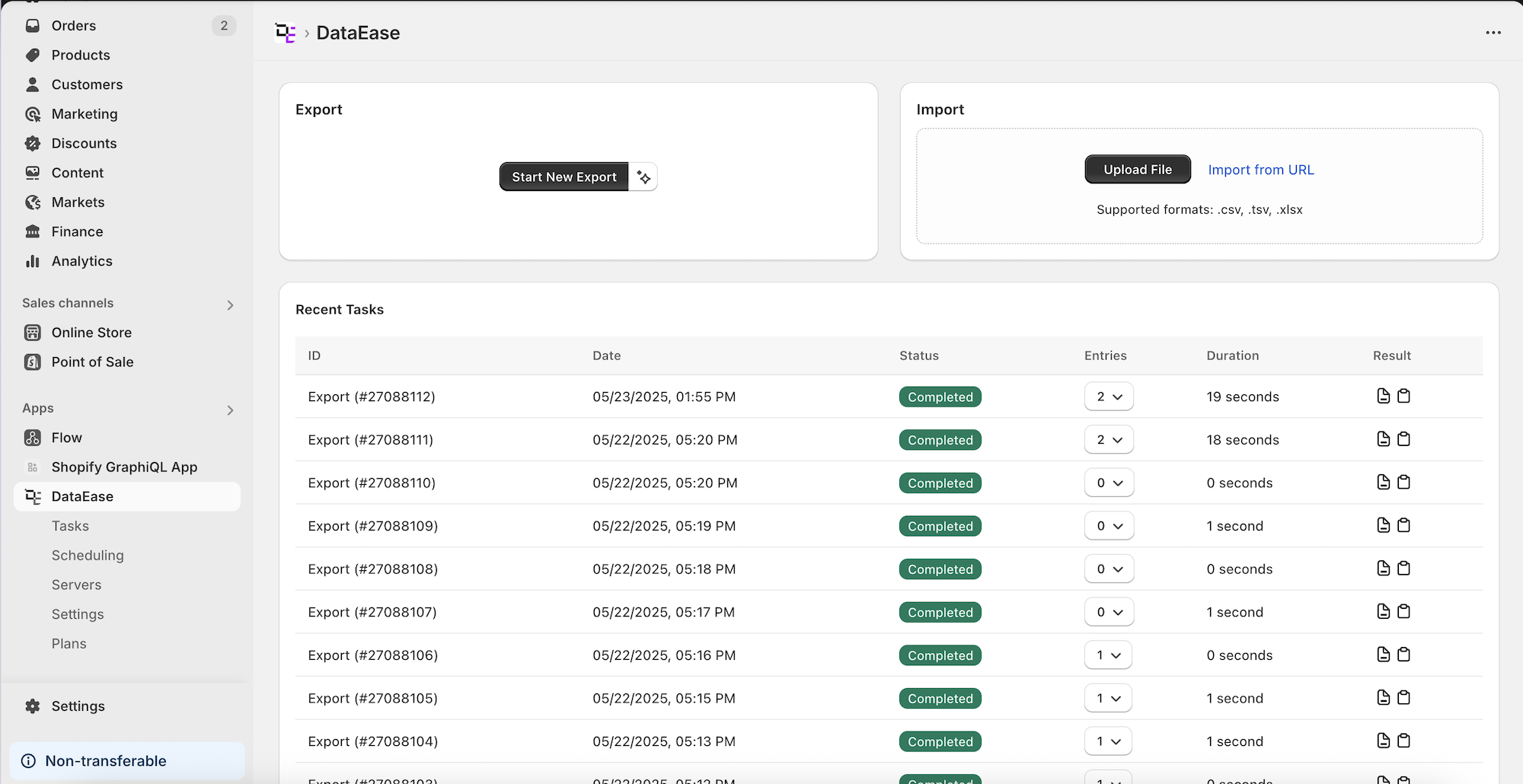
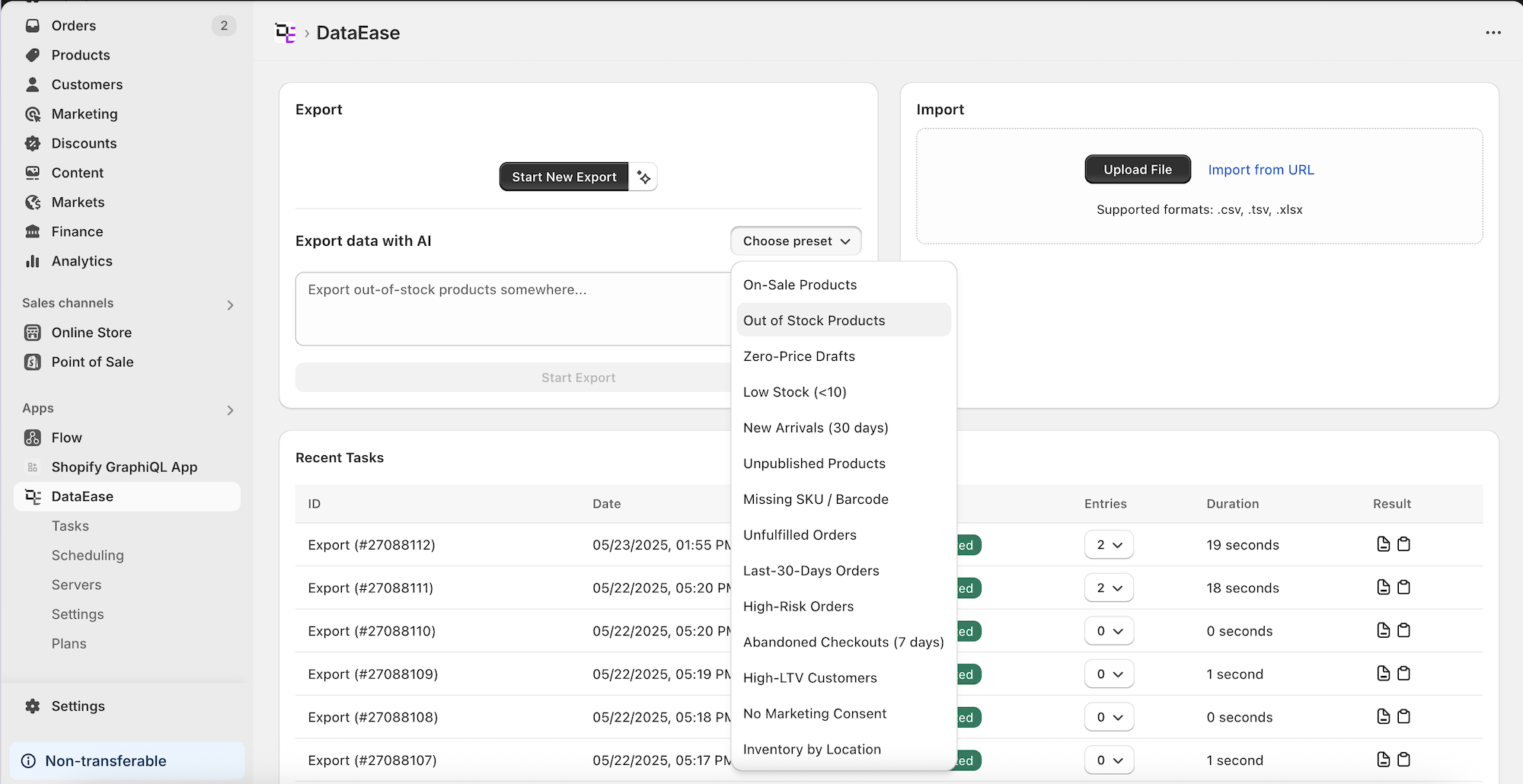
Section titled “Startseite ”- Neuen Export starten - beginnt einen brandneuen Exportauftrag.
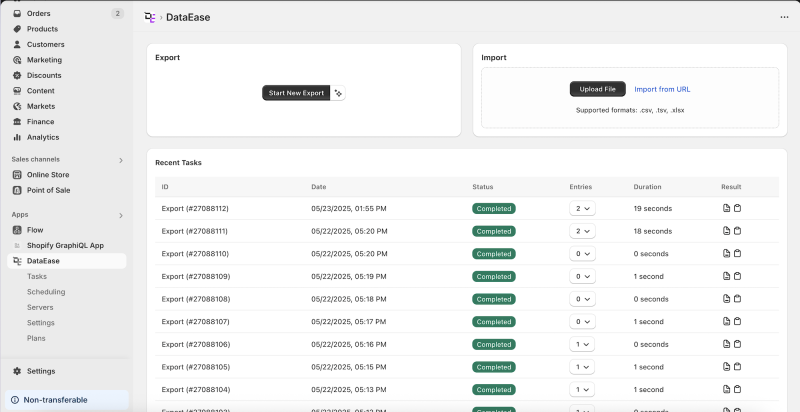
- KI-Assistent - klicken Sie auf das Zauberstab-Symbol, um den Assistenten zu bitten, einen Export für Sie einzurichten.
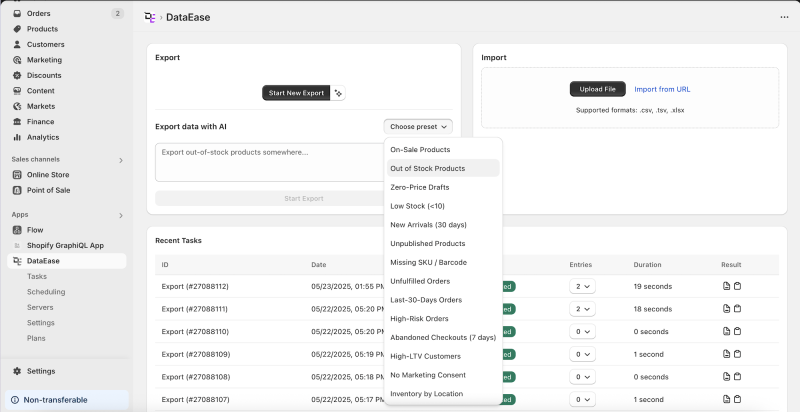
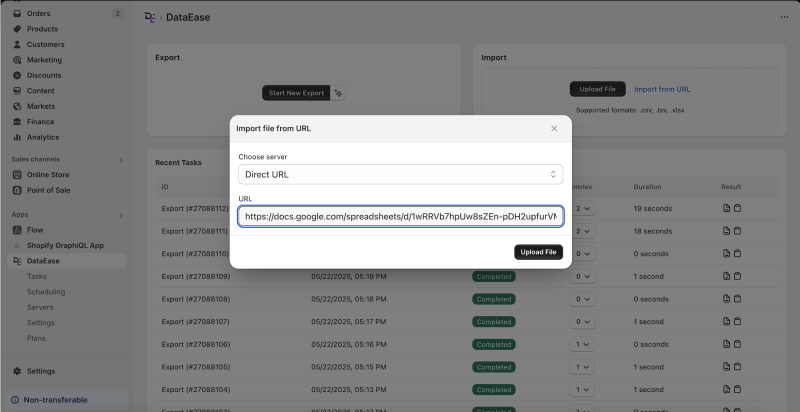
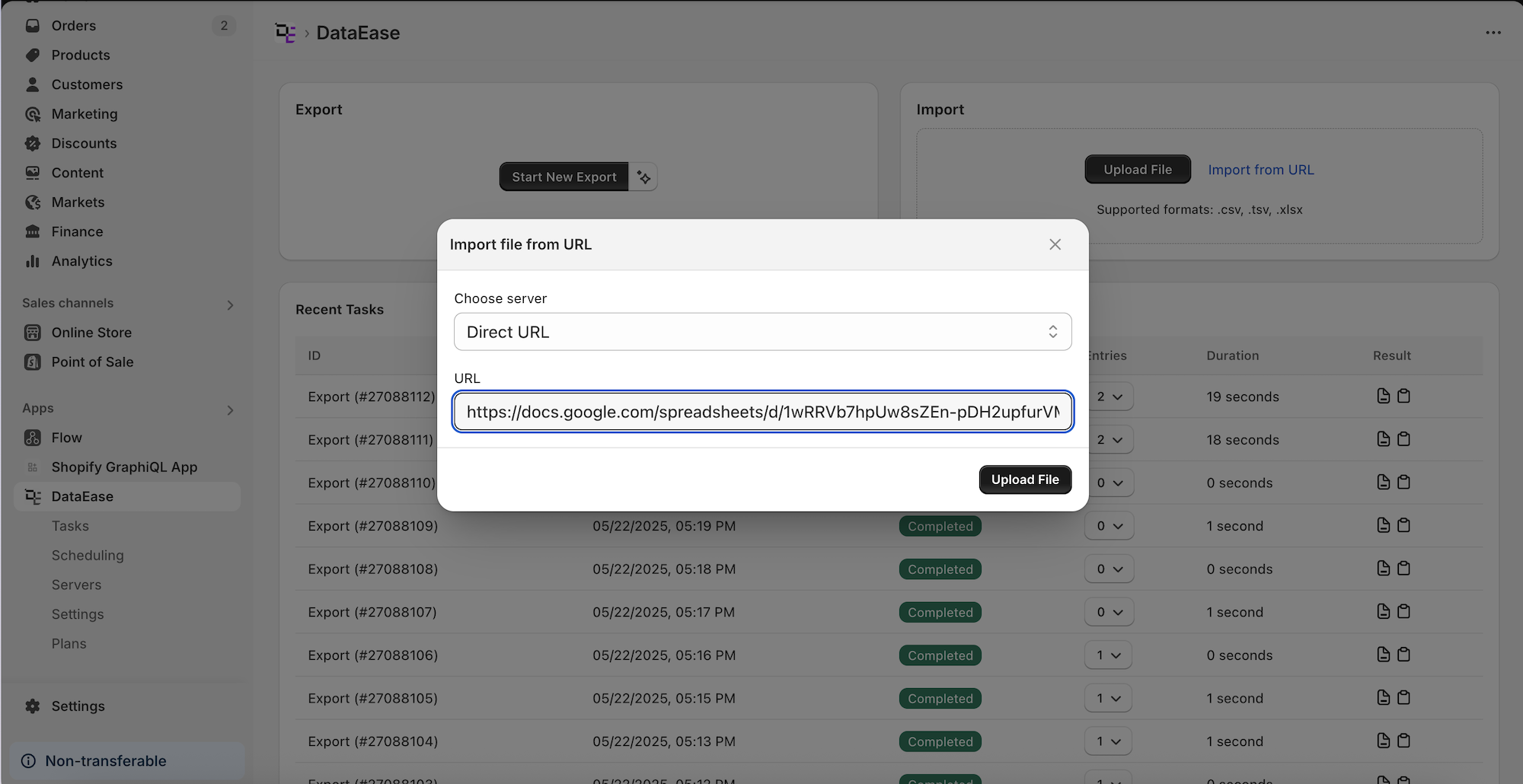
- Datei hochladen / Import von URL - starten Sie einen Datenimport.
- Letzte Aufgaben - Liste der neuesten Export-/Importaufträge. Jede Zeile zeigt:
- Auftrags-ID, Datum und Status (z.B. Abgeschlossen)
- Dropdown für Eintragsanzahl
- Schaltflächen zum Herunterladen der Ergebnisdatei
Exportseite
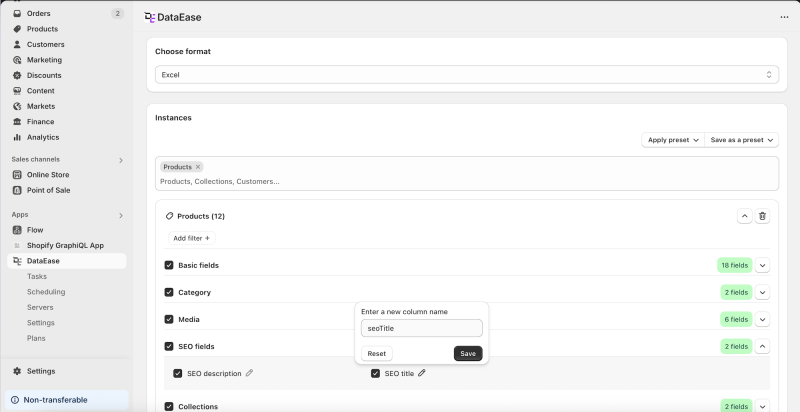
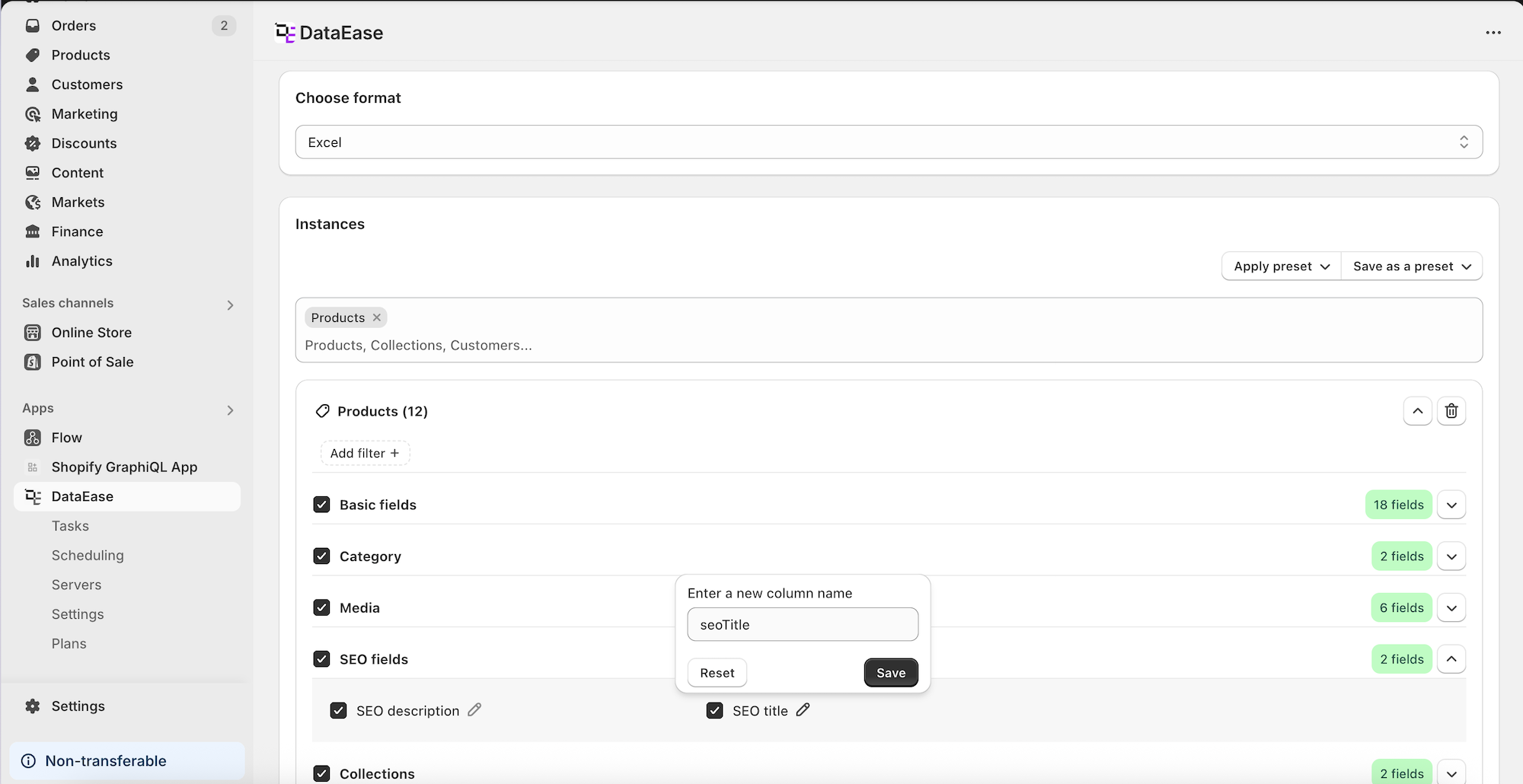
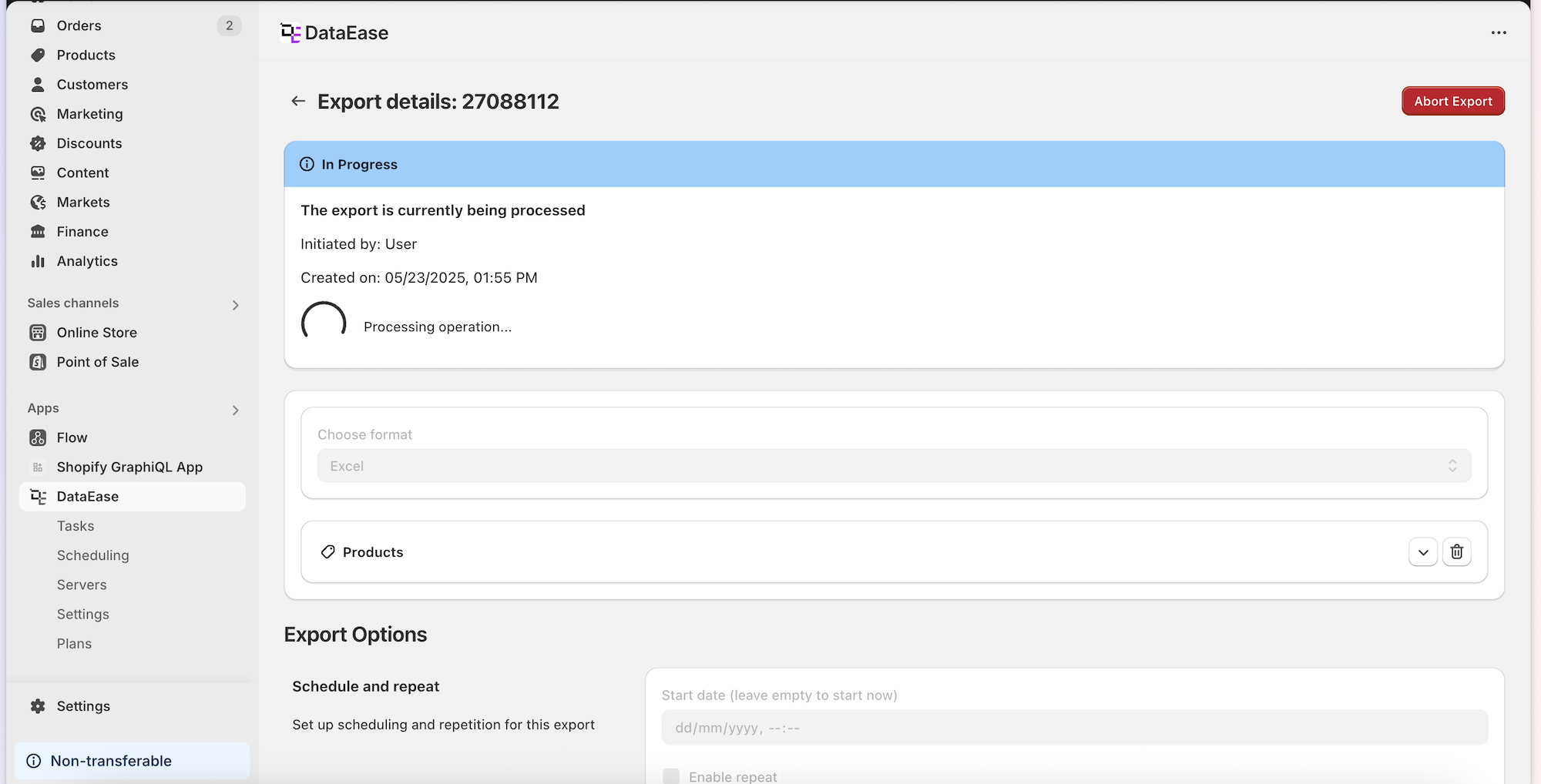
Section titled “Exportseite ”- Format wählen - wählen Sie Excel oder CSV
- Entitäten auswählen - wählen Sie die Datentypen, die exportiert werden sollen (z.B. Products)
- Felder auswählen - wählen Sie spezifische Felder aus und benennen Sie sie um
- Voreinstellungen - aktuelle Konfiguration speichern/exportieren oder eine bestehende anwenden
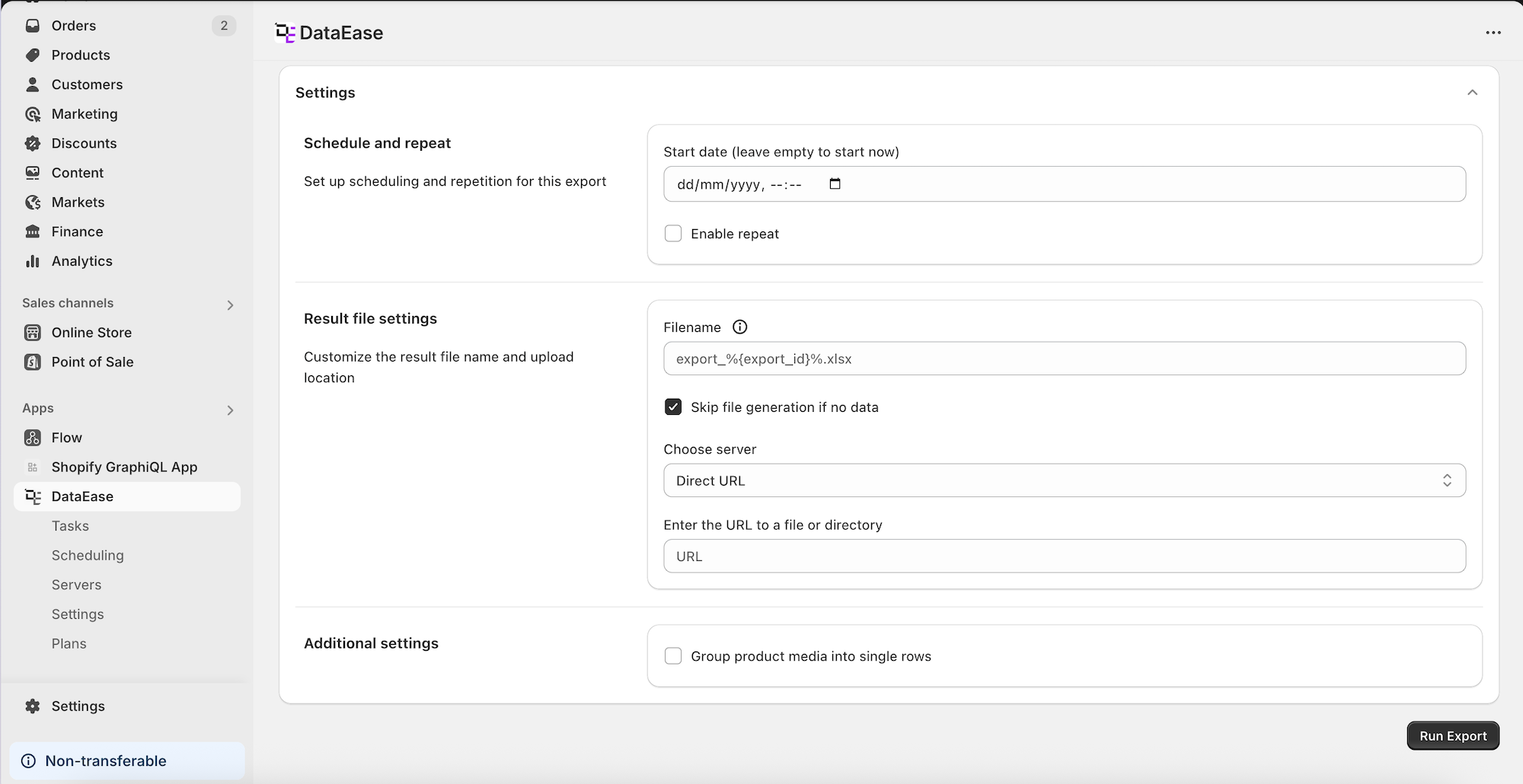
- Exportoptionen:
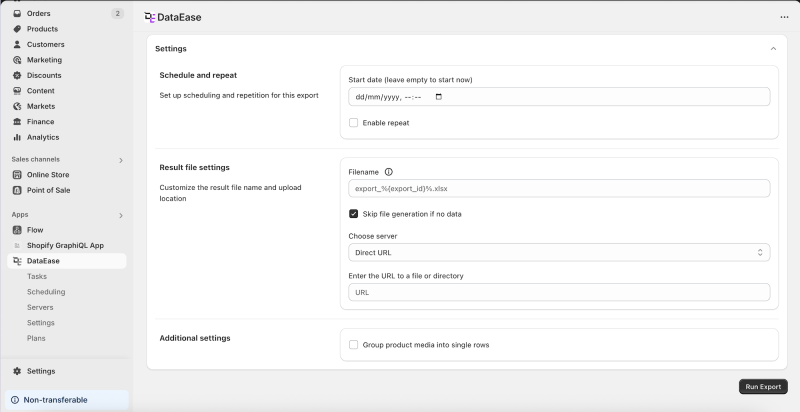
- Zeitplan und Wiederholung festlegen
- Dateispeicherung und Dateinamenmuster wählen
- Produktmedien in einer Zeile gruppieren (mit
;-Trennzeichen)
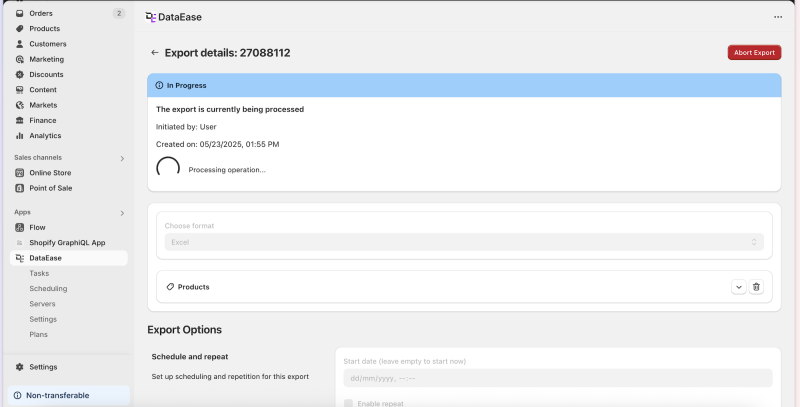
- Fortschrittsbalken & Abbrechen - sehen Sie den Live-Status und brechen Sie mit Export abbrechen ab
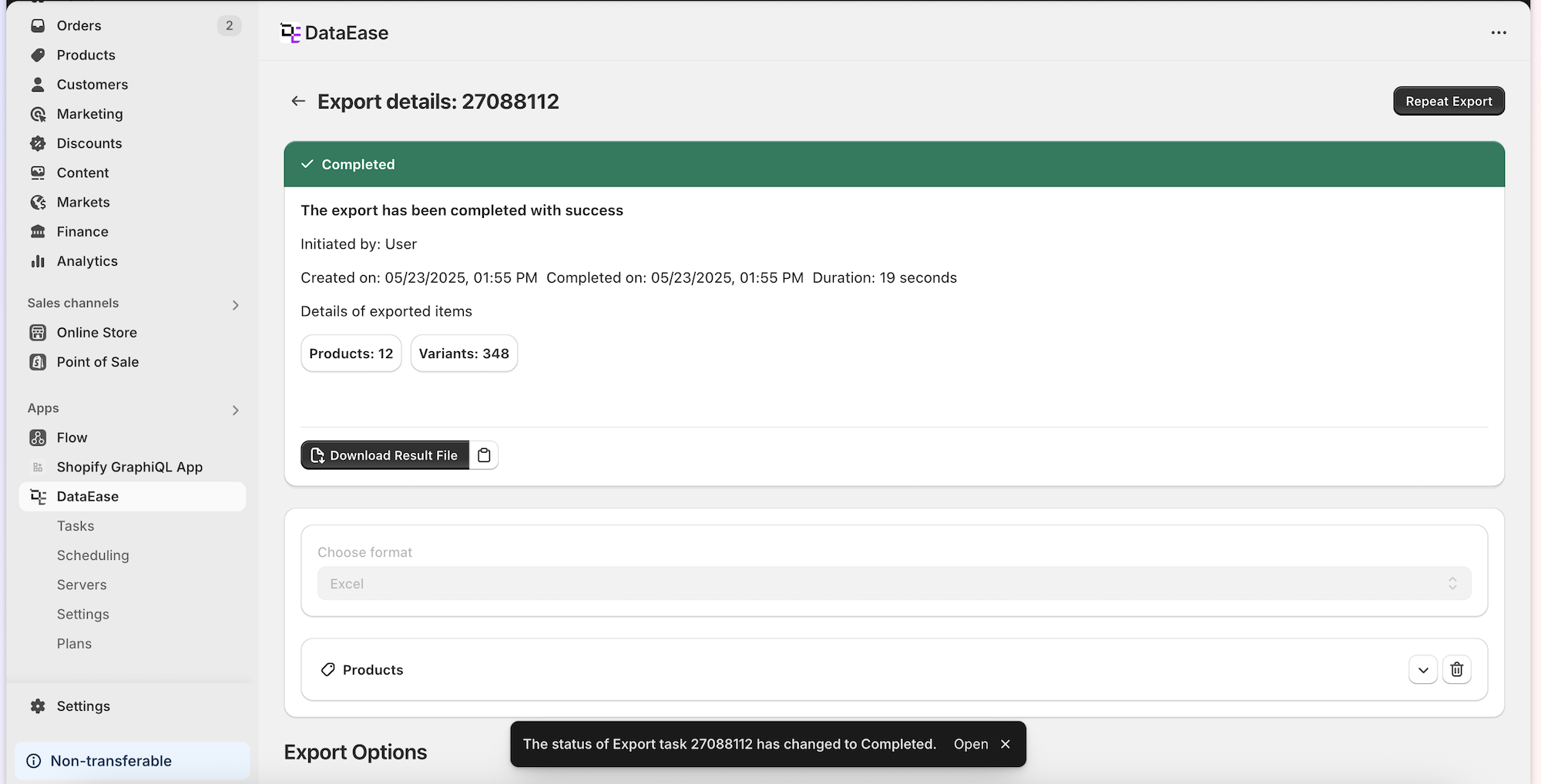
- Nach Abschluss:
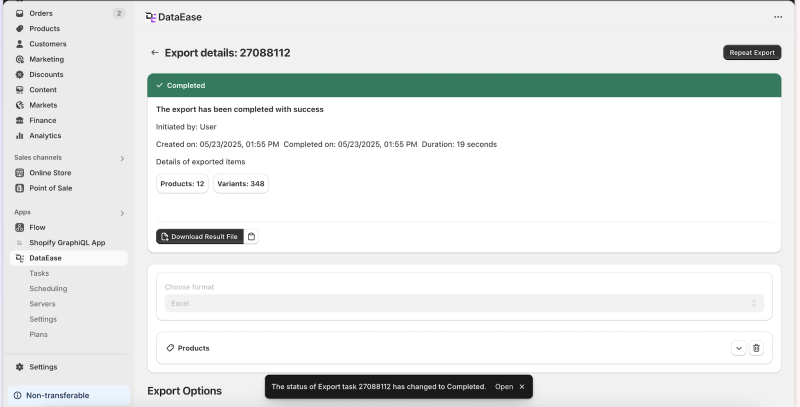
- Sehen Sie, was exportiert wurde und wie viele Zeilen
- Herunterladen, Link kopieren oder Erneut ausführen
Importseite
Section titled “Importseite ”- Datei hochladen oder Import von URL
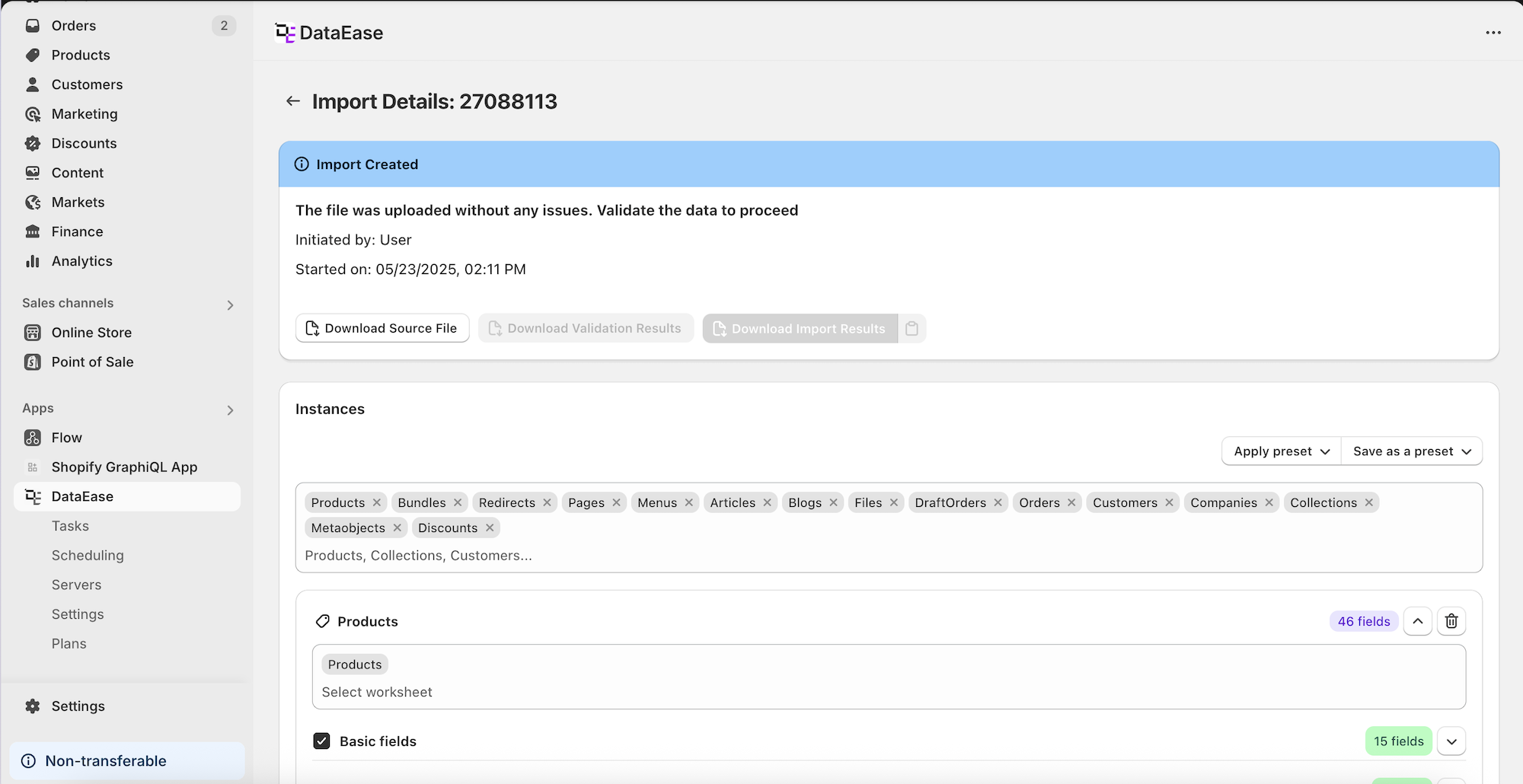
- Banner zeigt wer die Aufgabe erstellt hat und wann
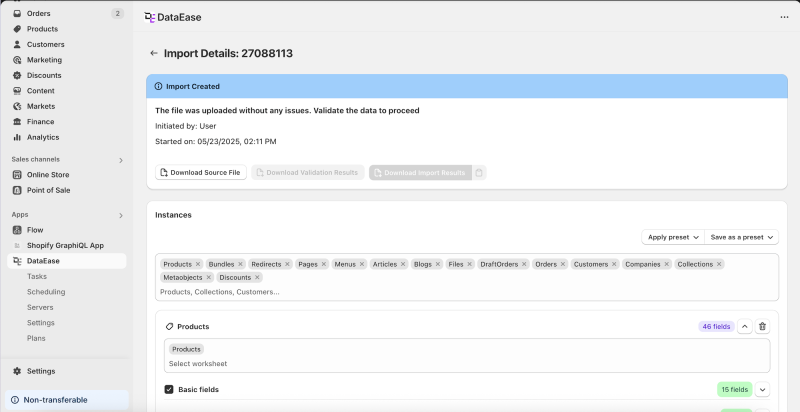
- Erkannte Entitäten werden angezeigt; Sie können weitere hinzufügen
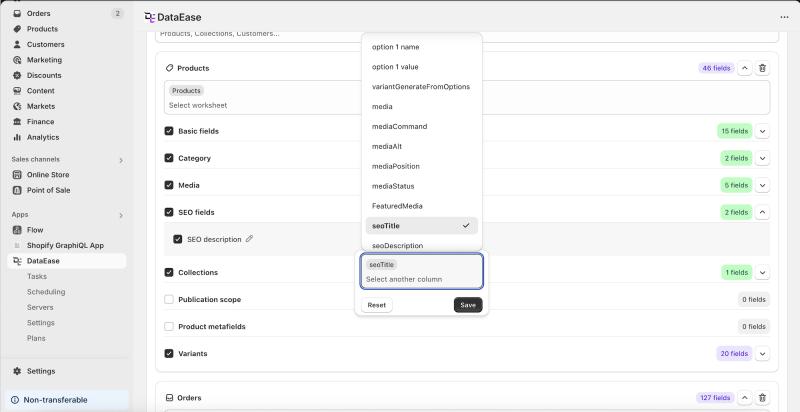
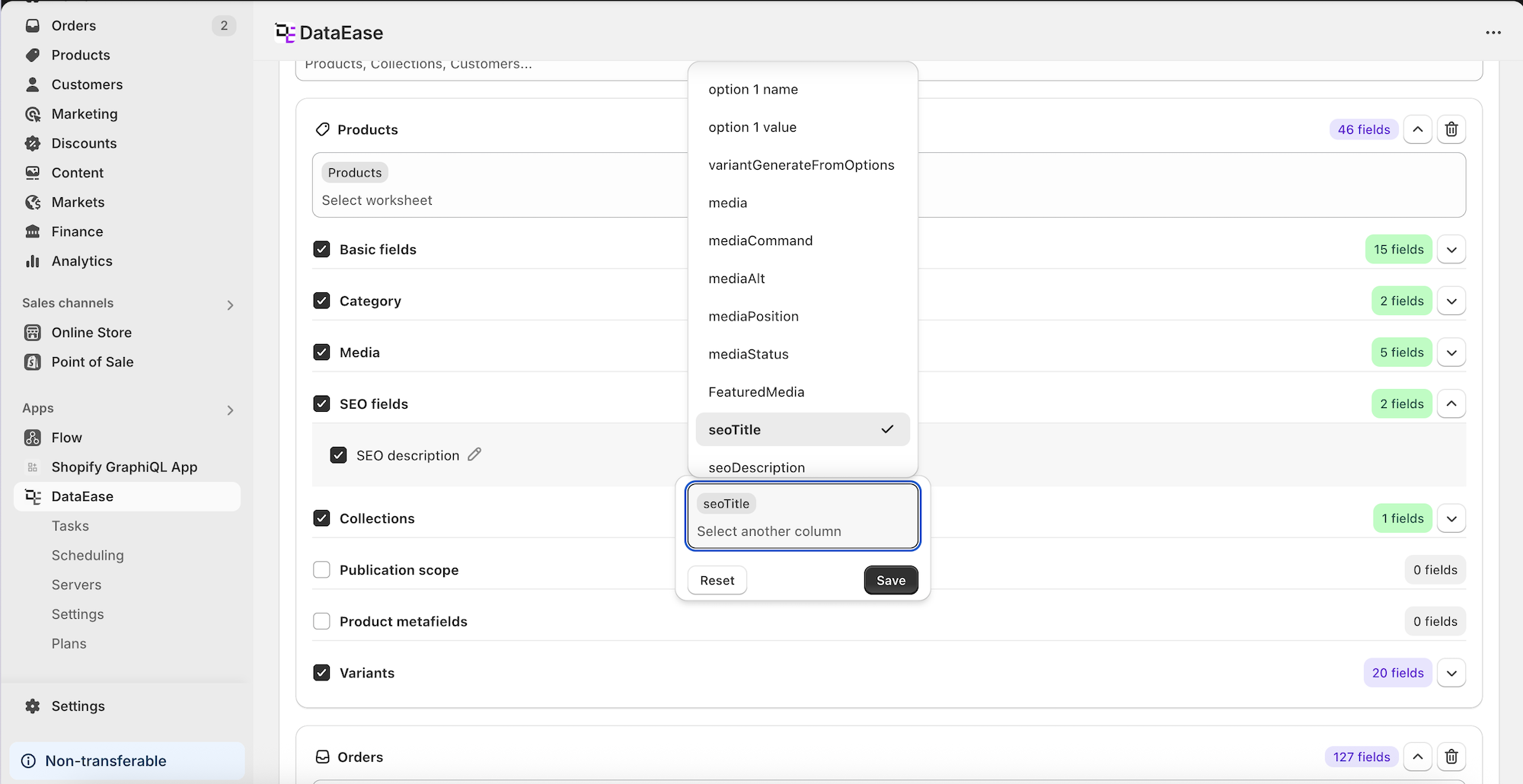
- Dateispalten manuell den Entitätsfeldern zuordnen, falls erforderlich
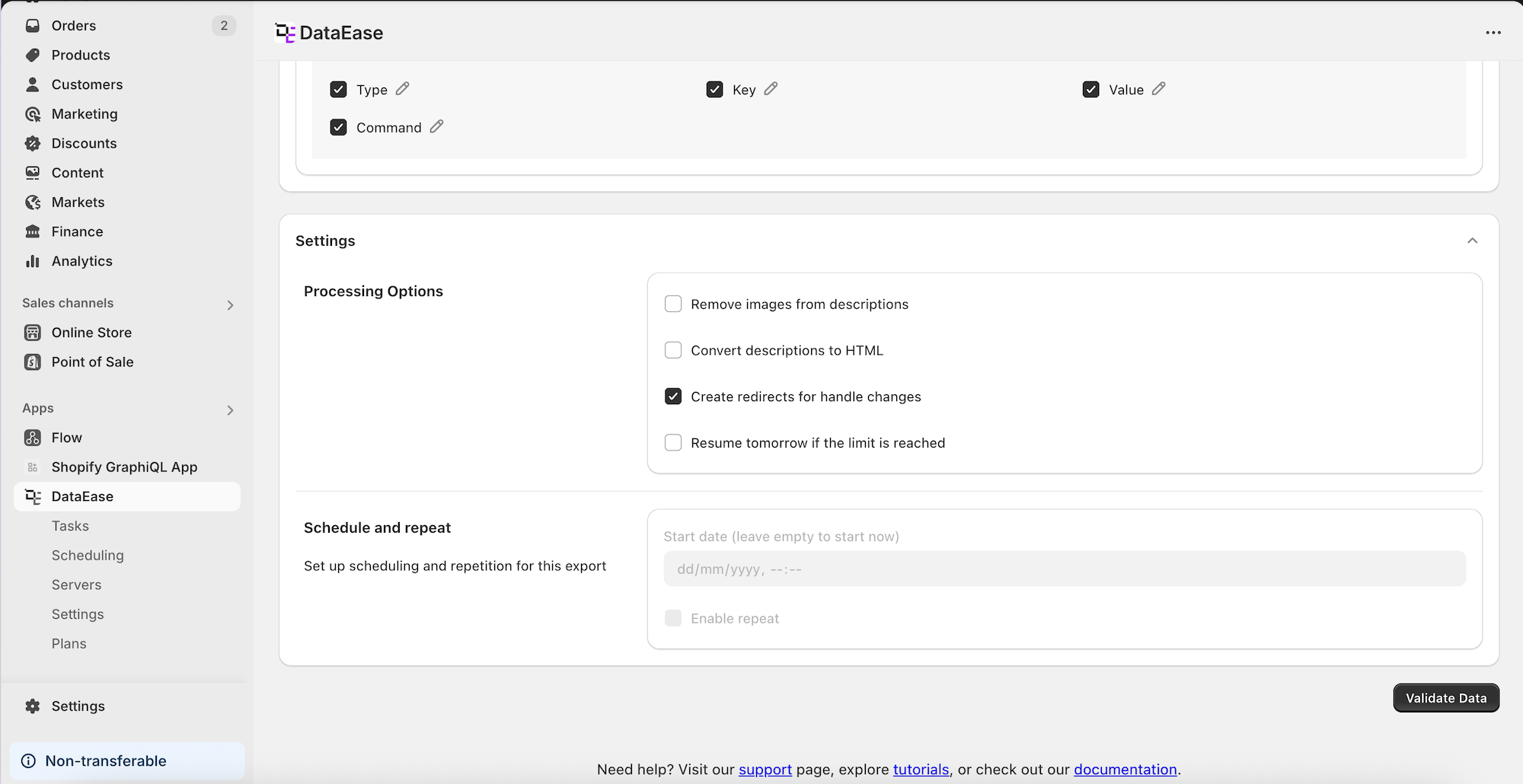
- Importeinstellungen:
- Zeitplan
- HTML-Bilder im Body löschen
- Beschreibung in HTML umwandeln
- Weiterleitungen automatisch handhaben
- Auftrag bei täglichen Limits automatisch erweitern
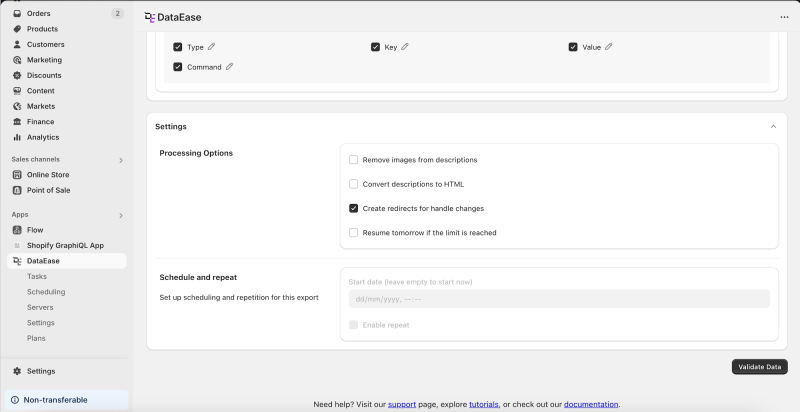
- Daten validieren - Testlauf, der Probleme findet
Validierungsergebnisse
Section titled “Validierungsergebnisse ”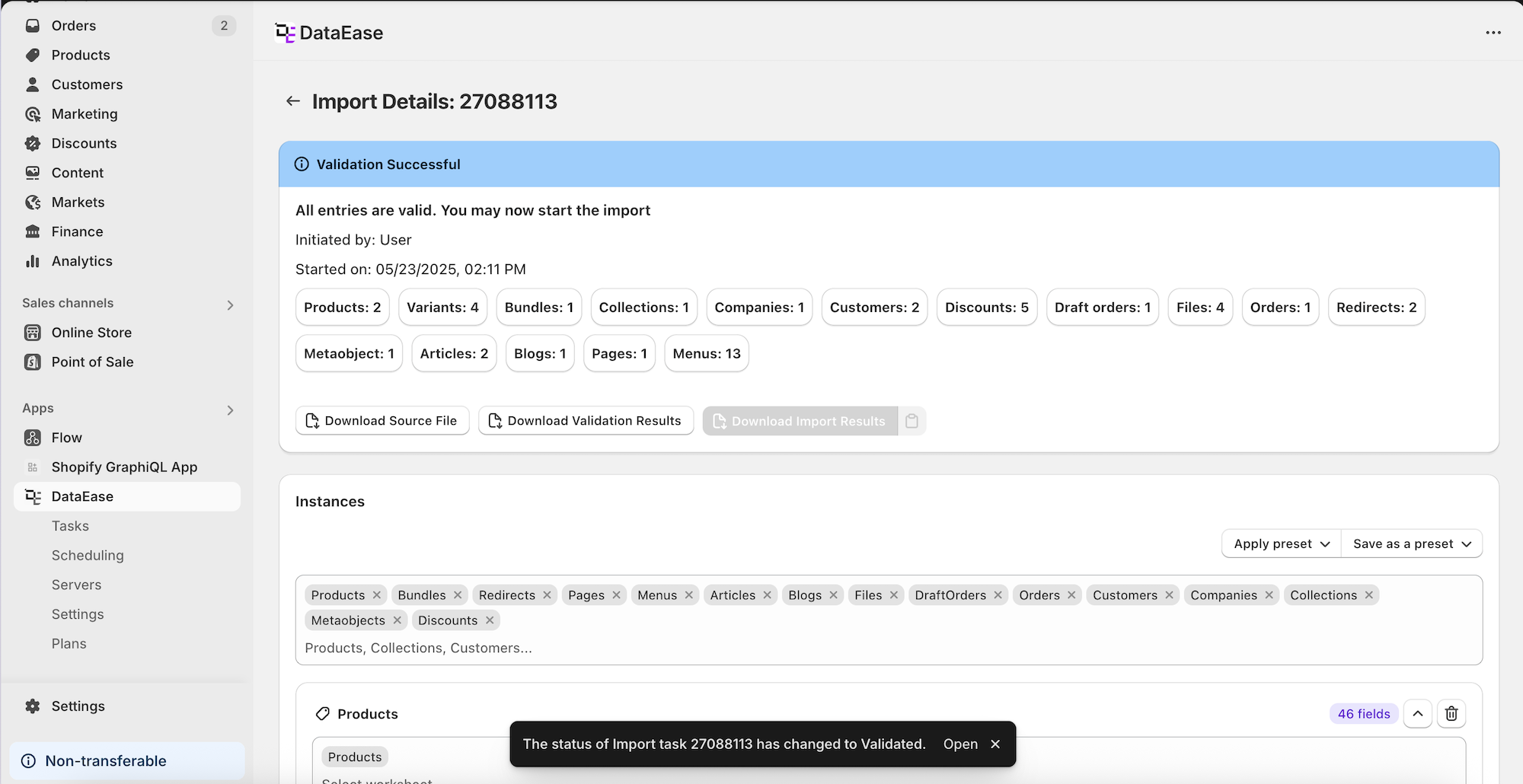
- Zeigt den Namen der Entität und die Zeilenanzahl
- Status kann sein:
- ✅ Erfolg
- ⚠️ Teilweise mit Fehlern
- ❌ Fehlgeschlagen
- Datei mit zeilenweisen Problemen herunterladen
- Klicken Sie auf Import ausführen, um fortzufahren
Importfortschritt & Ergebnisse
Section titled “Importfortschritt & Ergebnisse ”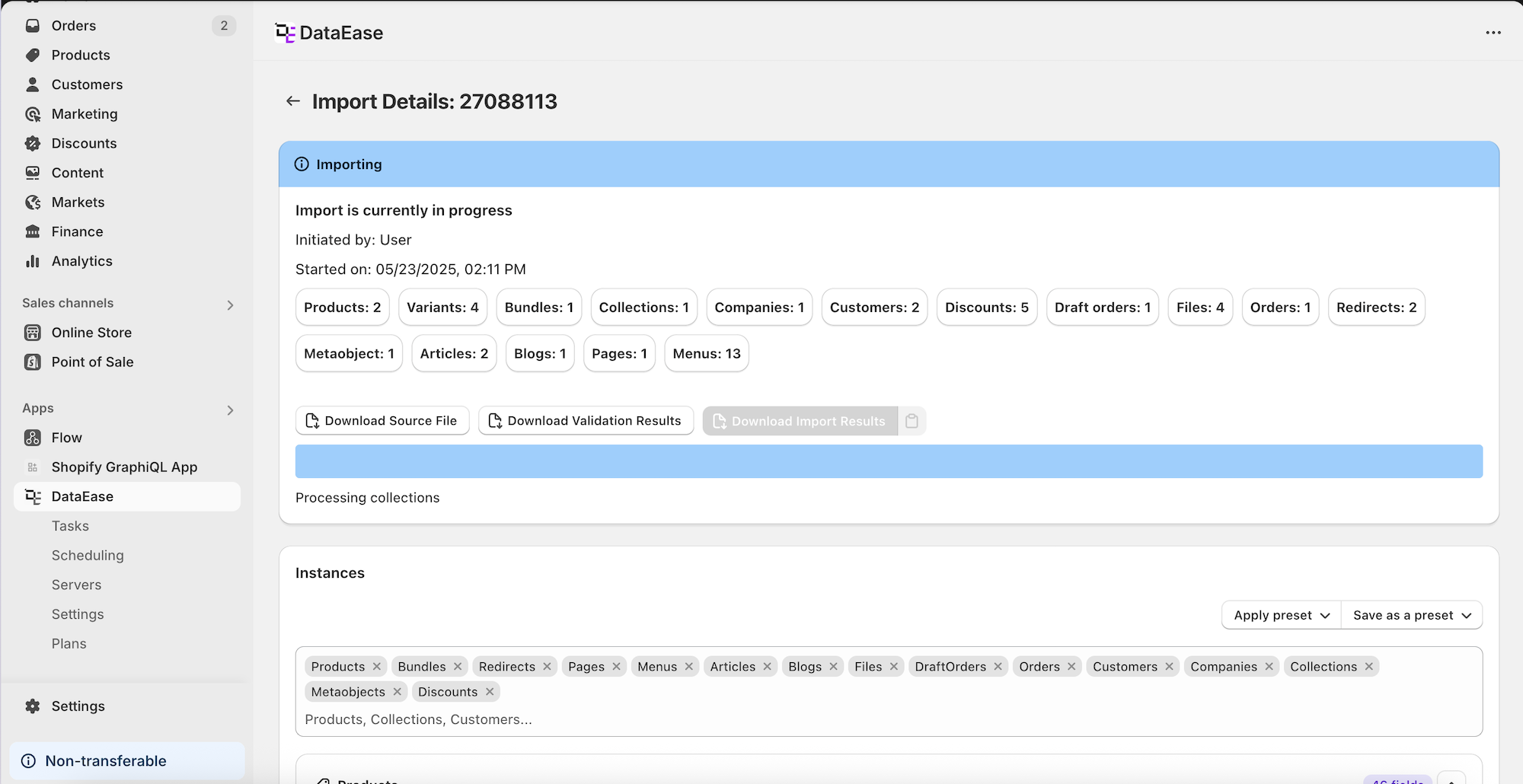
- Fortschrittsbalken für aktiven Import
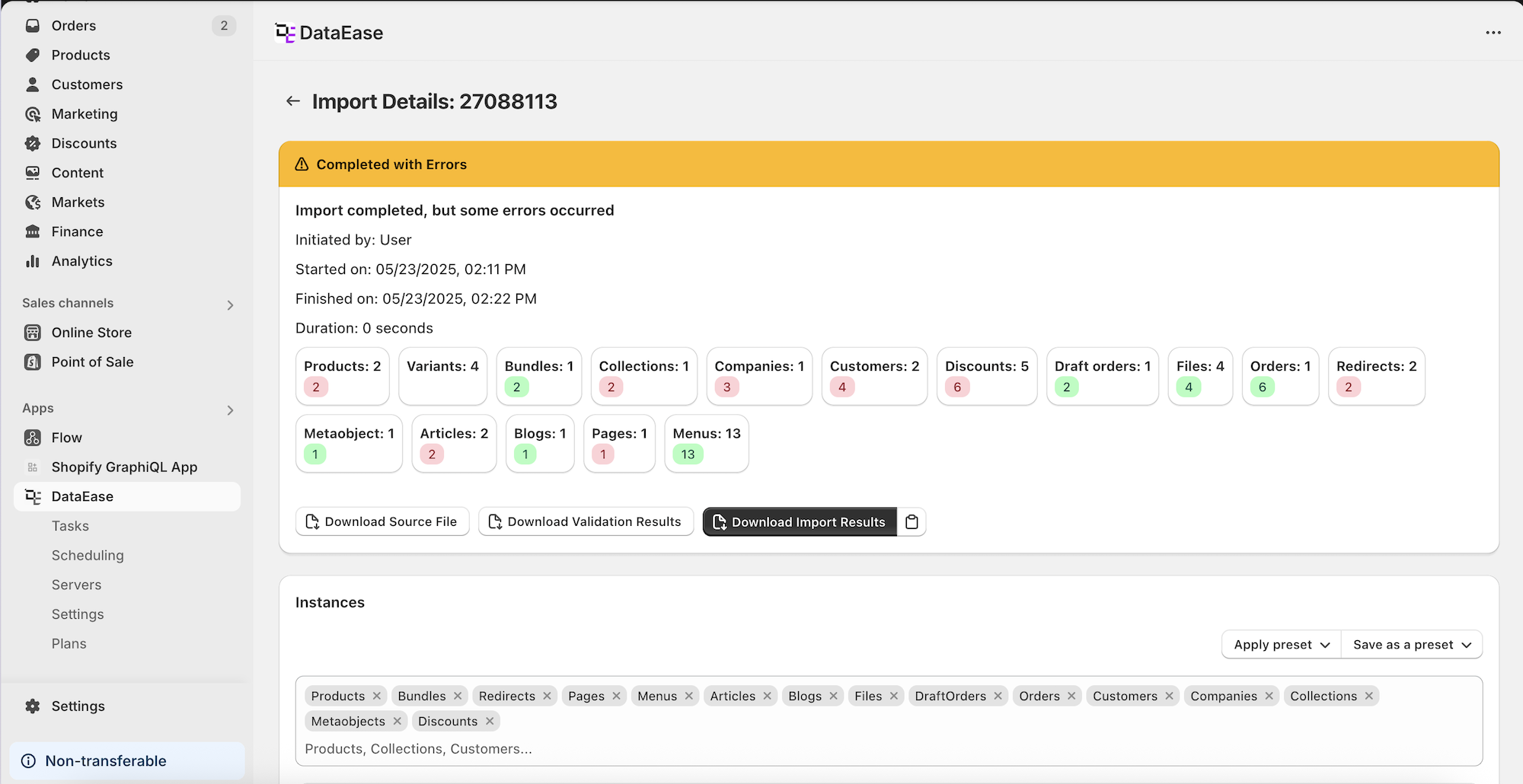
- Nach Abschluss:
- Entitätenliste mit Erfolgs-/Fehlerzeilenanzahl
- Importergebnis herunterladen für vollständigen Bericht
Aufgabenliste
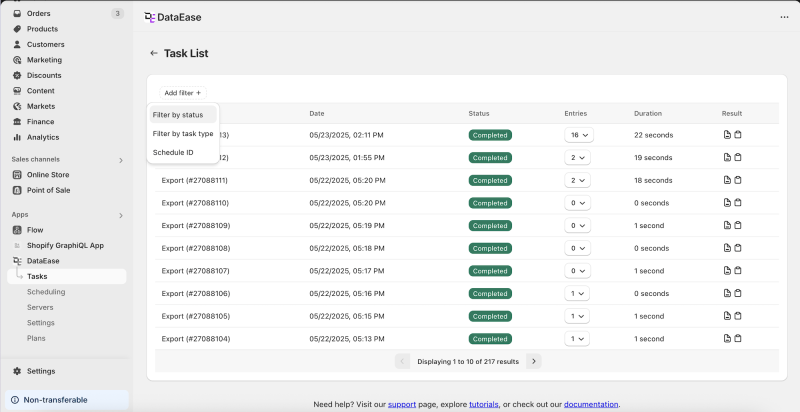
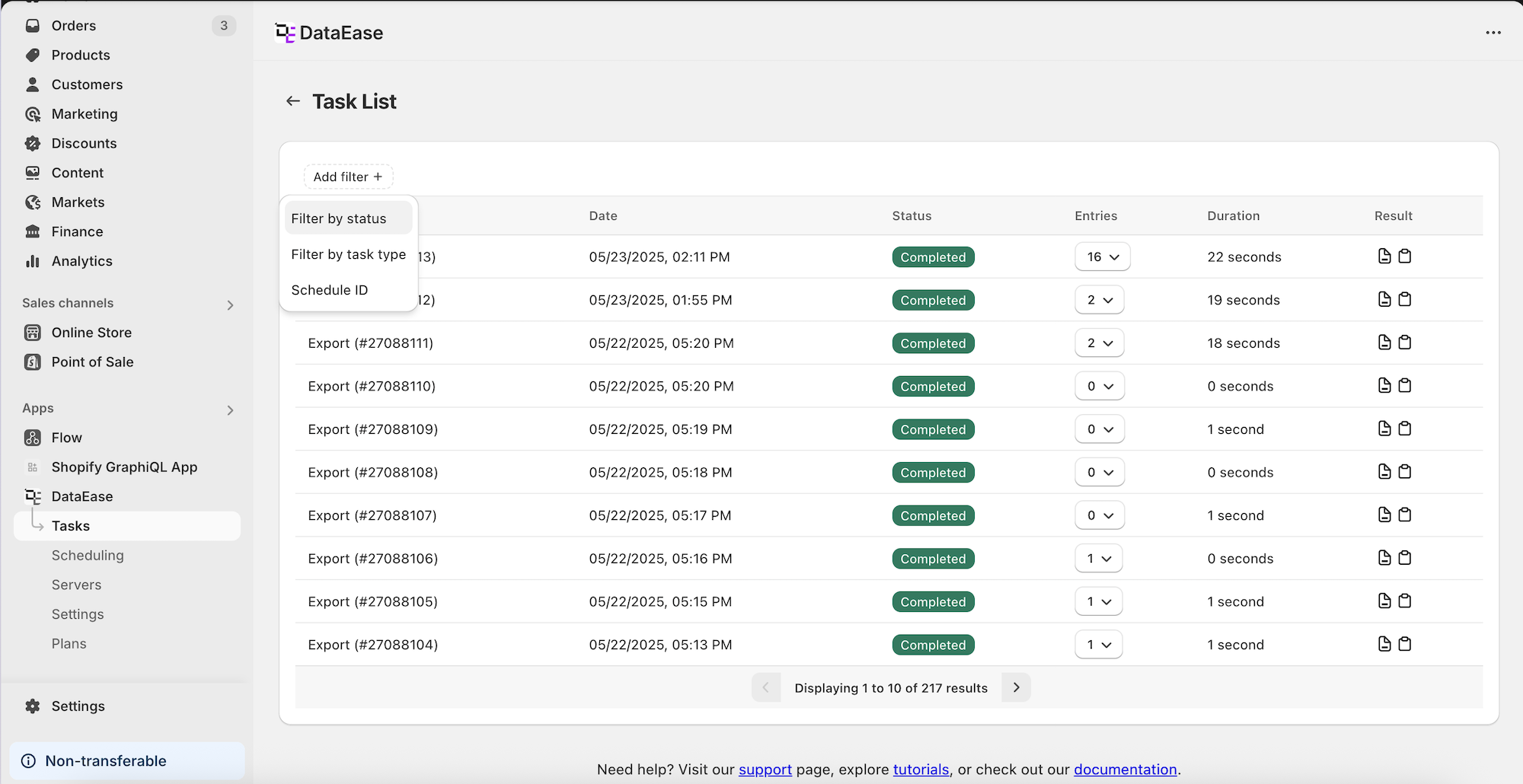
Section titled “Aufgabenliste ”- Alle Aufträge sehen - vergangene und aktuelle
- Filtern nach:
- Status
- Aufgabentyp
- Zeitplan-ID
- Ergebnisse herunterladen oder auf den Auftrag klicken, um ihn zu öffnen
Geplante Aufgaben
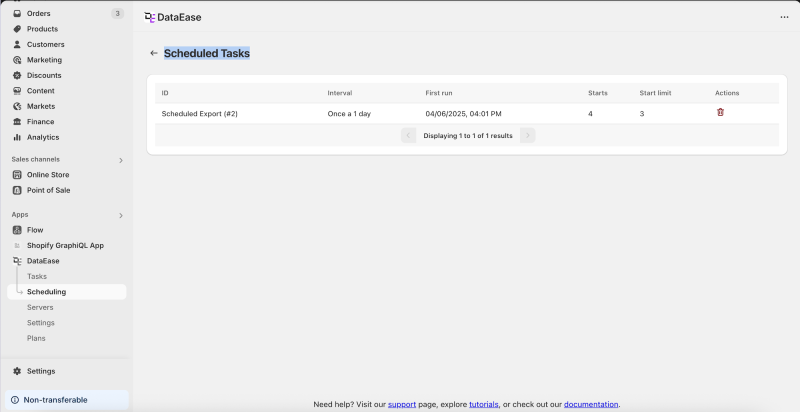
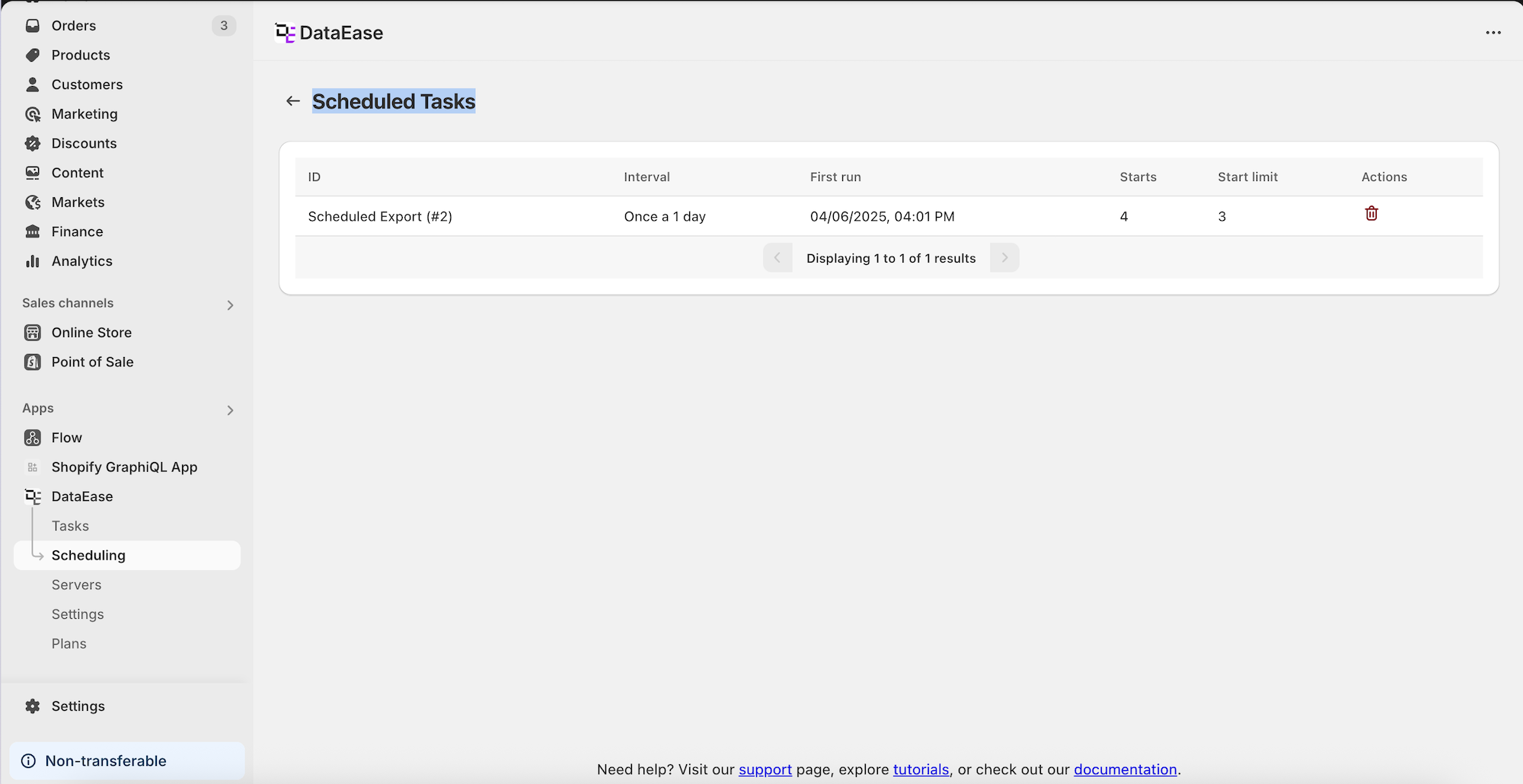
Section titled “Geplante Aufgaben ”- Wiederkehrende Aufträge anzeigen und verwalten
- Sehen:
- Fortschritt
- Nächster Lauf
- Verlauf
- Aufträge stornieren oder in Auftragsläufe vertiefen
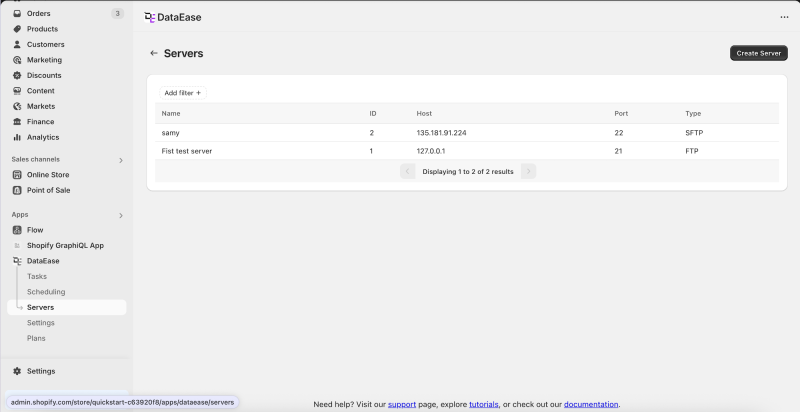
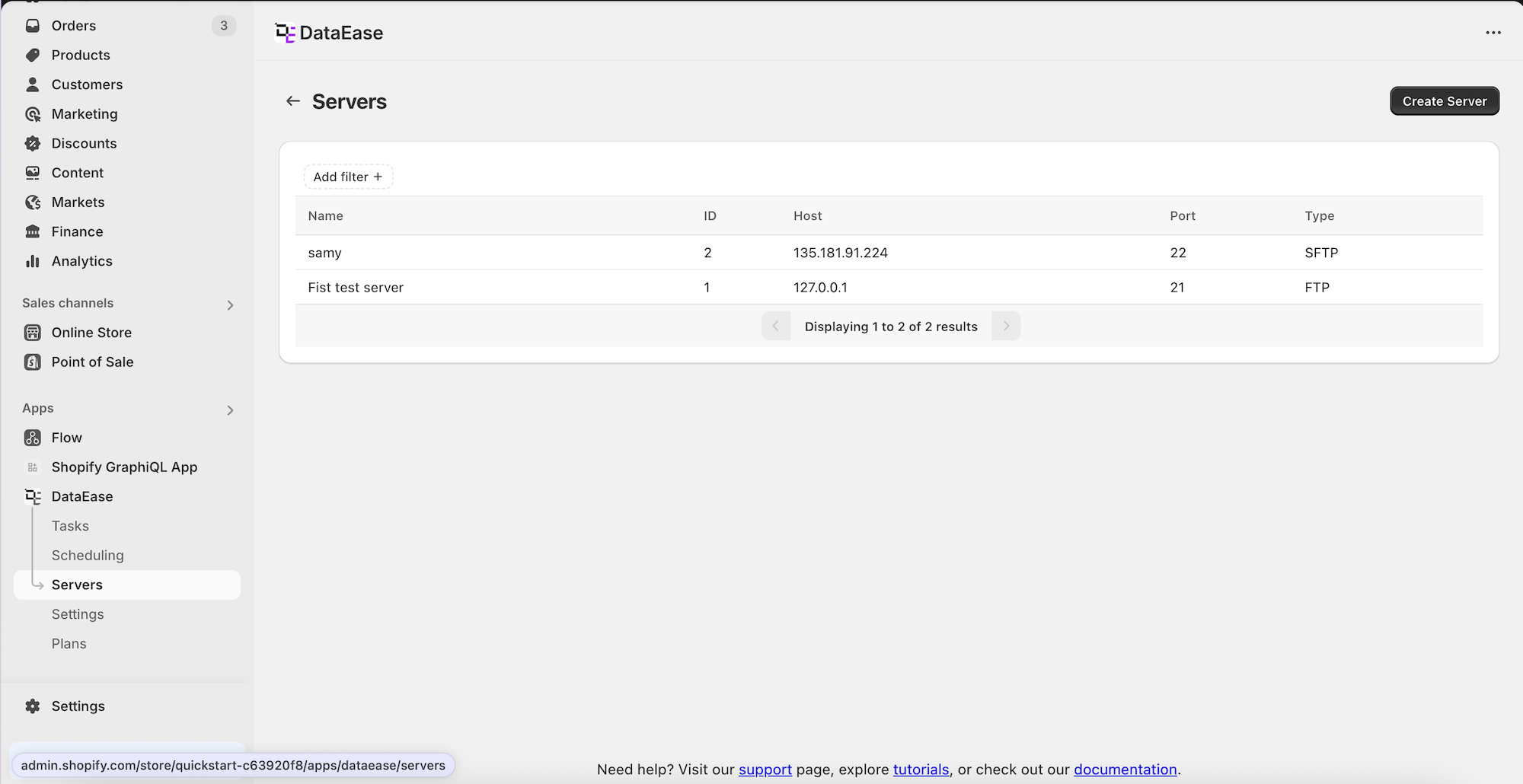
Server
Section titled “Server ”- Alle Ihre FTP/SFTP-Server sehen
- Liste filtern/suchen
- Mit Server erstellen einen neuen hinzufügen
Server hinzufügen
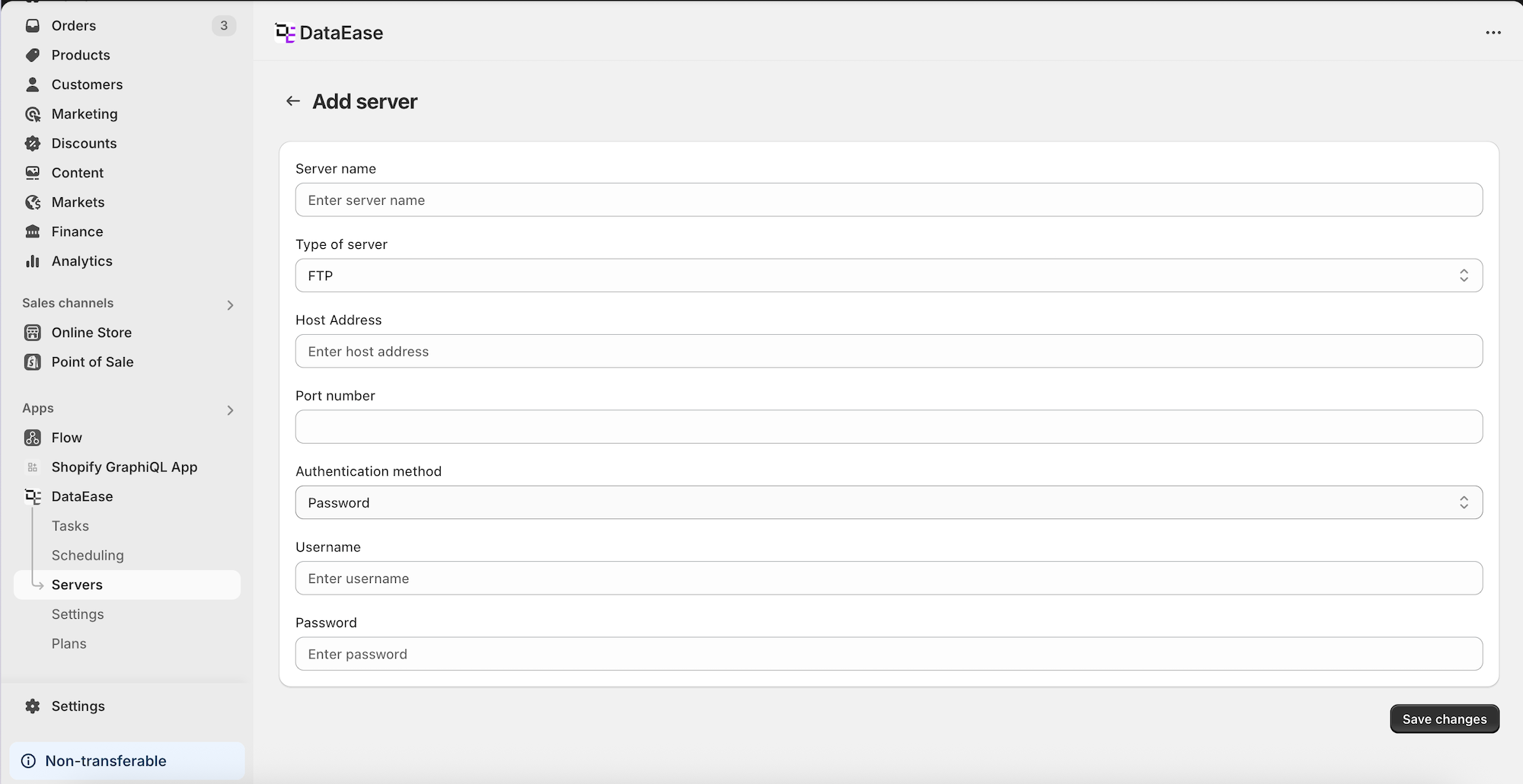
Section titled “Server hinzufügen ”| Feld | Beschreibung |
|---|---|
| Servername | Ihr benutzerdefinierter Name |
| Typ | FTP oder SFTP |
| Hostadresse | z.B. ftp.example.com |
| Portnummer | Normalerweise 21 (FTP) oder 22 (SFTP) |
| Authentifizierungsmethode | Passwort oder privater Schlüssel |
| Benutzername + Passwort | Für Passwort-Login |
| Benutzername + privater Schlüssel | Für Login mit privatem Schlüssel |
 |
Anwendungseinstellungen
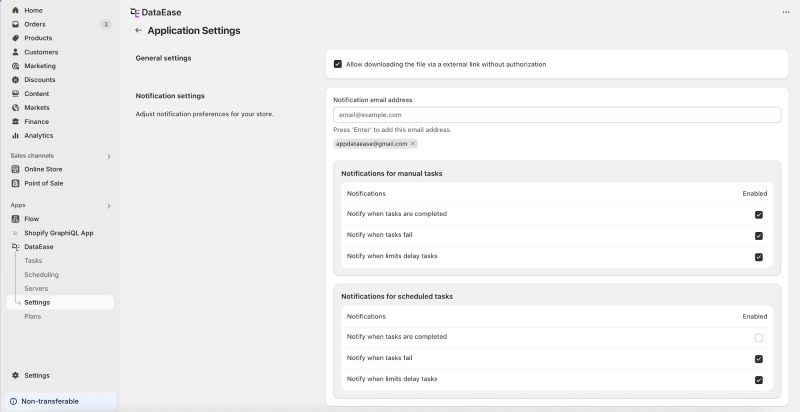
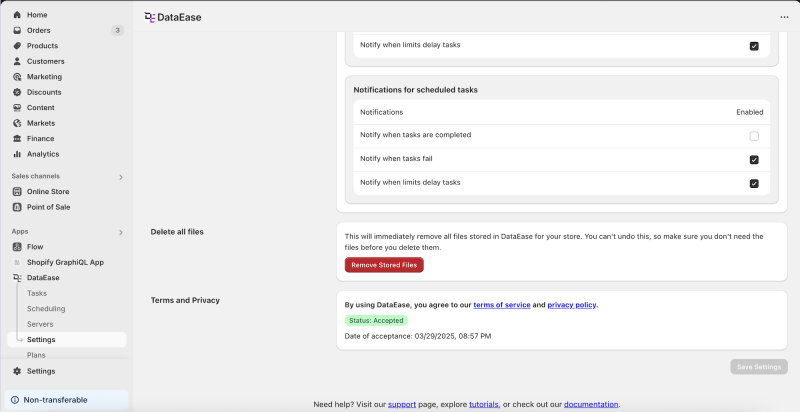
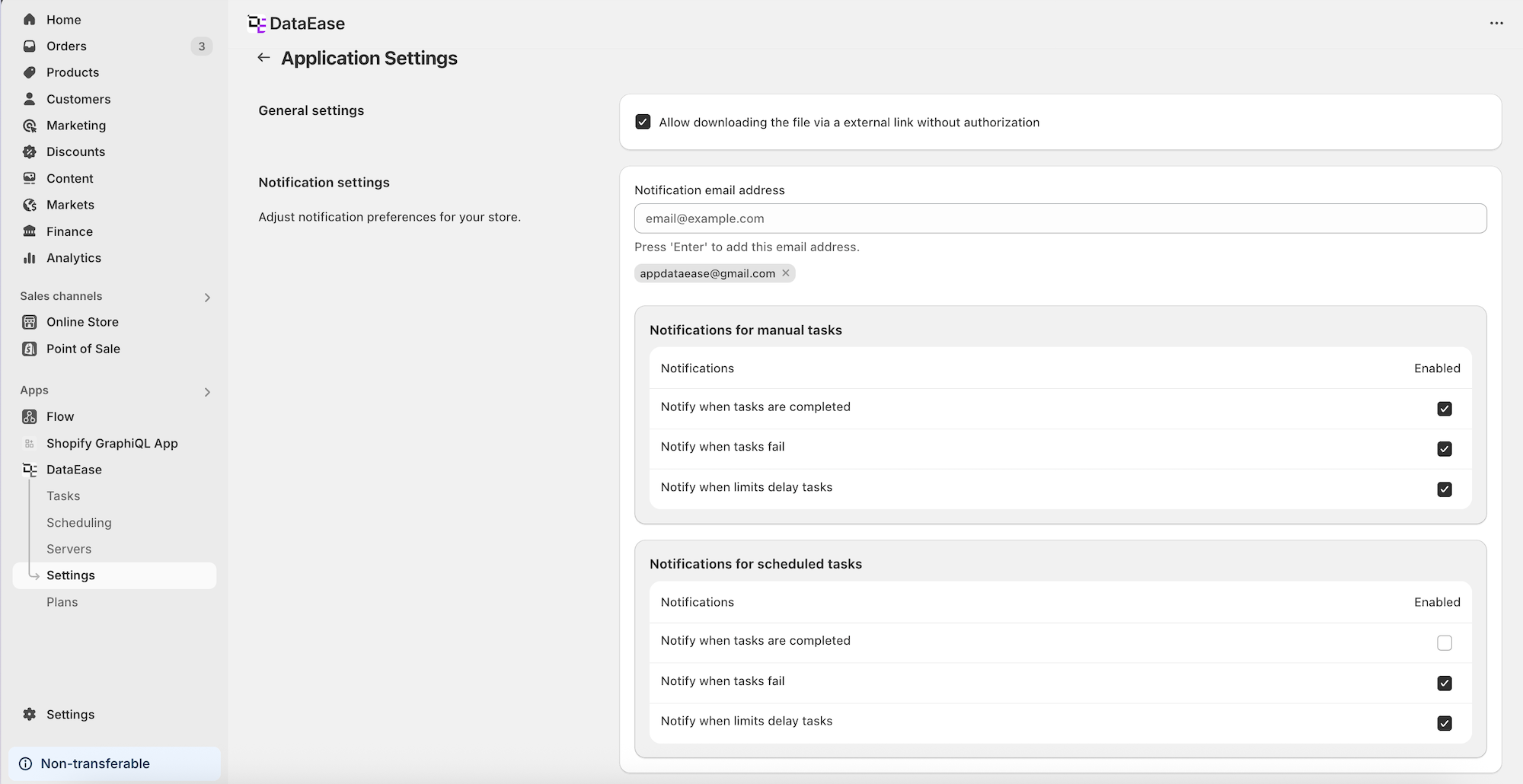
Section titled “Anwendungseinstellungen ”- Öffentliche Download-Links erlauben
- E-Mail-Adressen hinzufügen, um Benachrichtigungen zu erhalten
- Benachrichtigungsoptionen für:
- Aufgabe abgeschlossen
- Aufgabe fehlgeschlagen
- Aufgabe verzögert
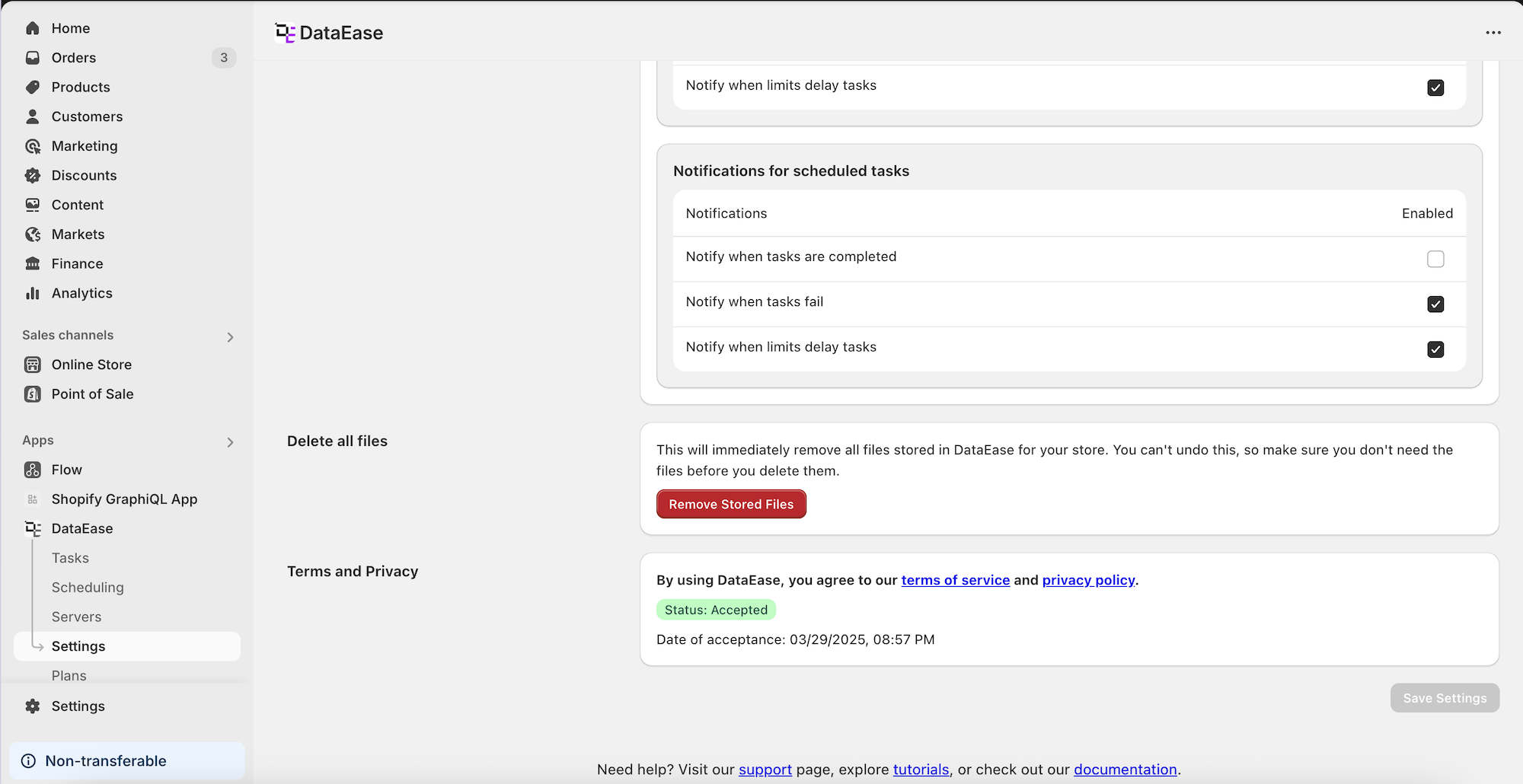
- Option, alle gespeicherten Dateien zu löschen
- Status der Nutzungsbedingungen einsehen
Pläne
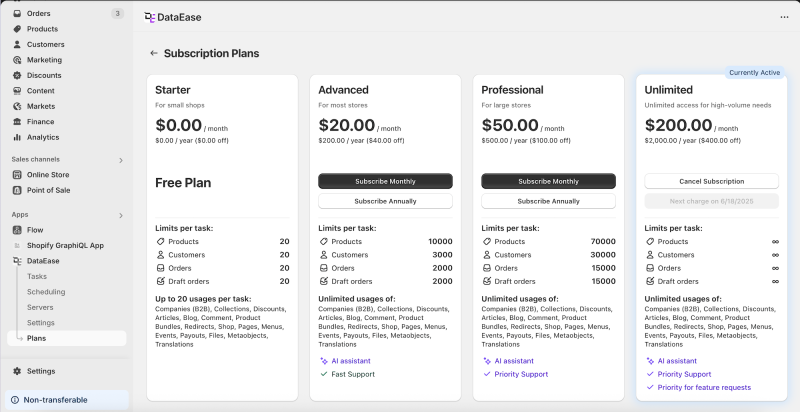
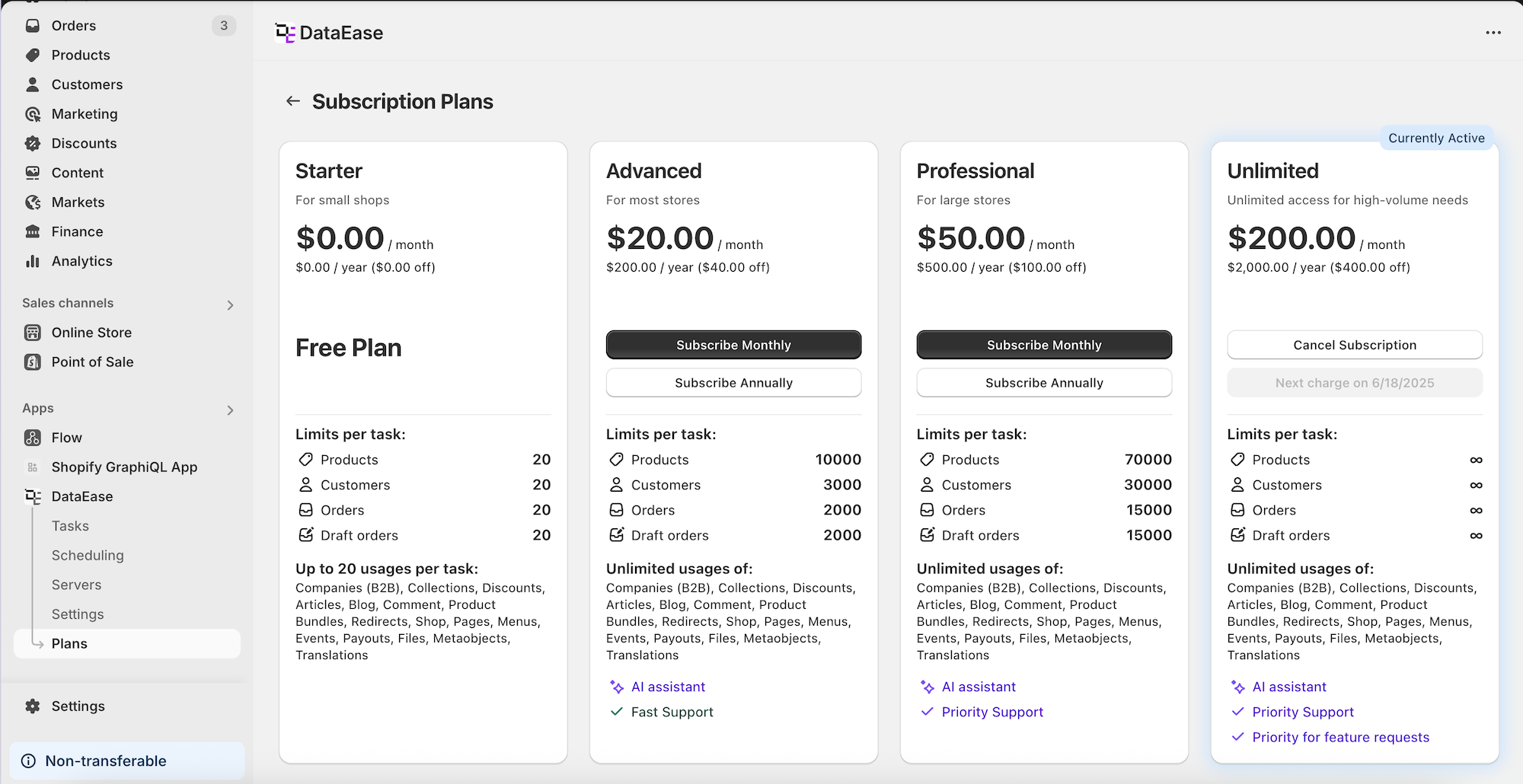
Section titled “Pläne ”- Sehen Sie Ihr aktuelles Abonnement
- Vergleichen:
- Starter
- Advanced
- Professional
- Unlimited
- Pläne zeigen:
- Monatliche/jährliche Preise
- Aufgabenlimits
- Unbegrenzte Nutzungen
- Funktionen wie KI-Assistent und Support-Level
- Pläne wechseln oder Abonnement kündigen leicht gemacht
Brauchen Sie Hilfe?
Section titled “Brauchen Sie Hilfe?”- Nutzen Sie den KI-Assistenten in der App
- Besuchen Sie die Support-Seite, lesen Sie Tutorials oder stöbern Sie in der Dokumentation am unteren Rand der App