Exportieren Sie den Bestand (Lager) für eine ausgewählte Kollektion und/oder Standort(e) in CSV/Excel mit den Filtern von DataEase und dynamischen Mengen-Spalten pro Standort.
Schritte:
1. Erstellen Sie einen Export
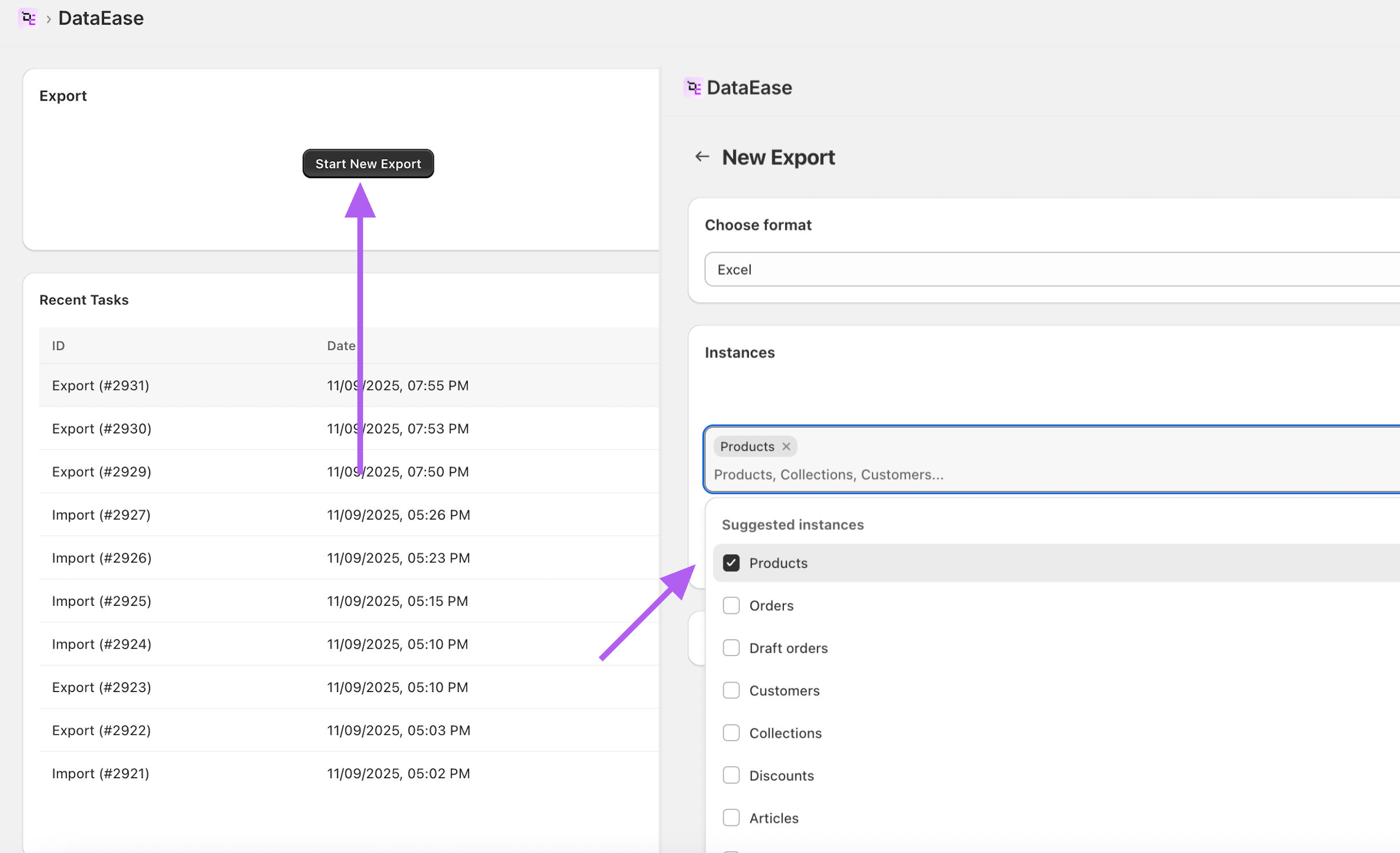
Gehen Sie in DataEase zu Neuer Export → Products.
2. Wenden Sie den Filter an
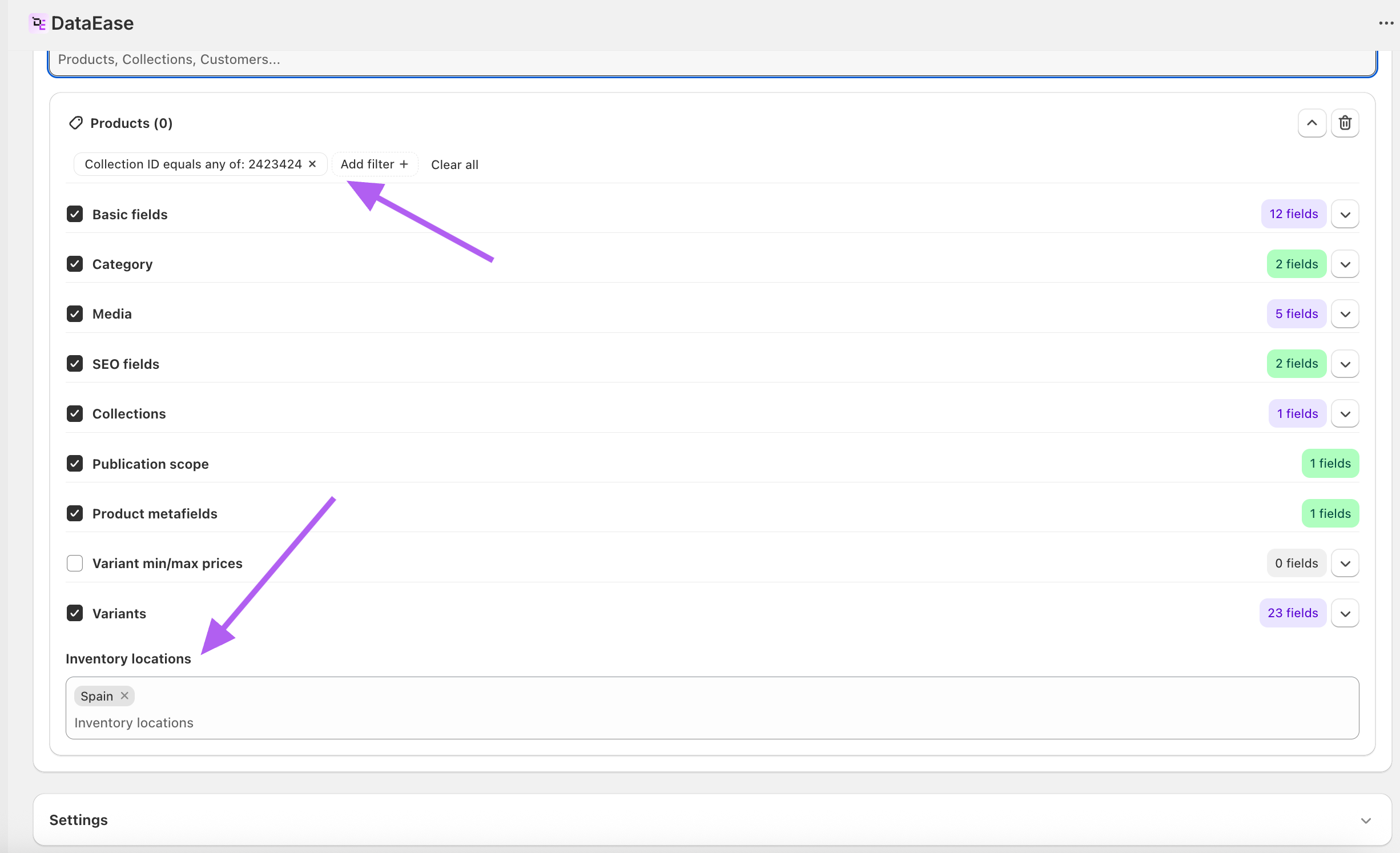
- Collection ID: Stellen Sie es so ein, dass nur Produkte aus einer bestimmten Kollektion exportiert werden (Sie können die ID aus einem Collections-Export oder aus der Shopify Admin URL der Kollektion kopieren).
- Inventarstandorte: Verwenden Sie diesen Filter, um die Ergebnisse auf bestimmte Standorte zu beschränken, die für Sie von Interesse sind.
3. Wählen Sie die zu exportierenden Felder aus
Mindestens:
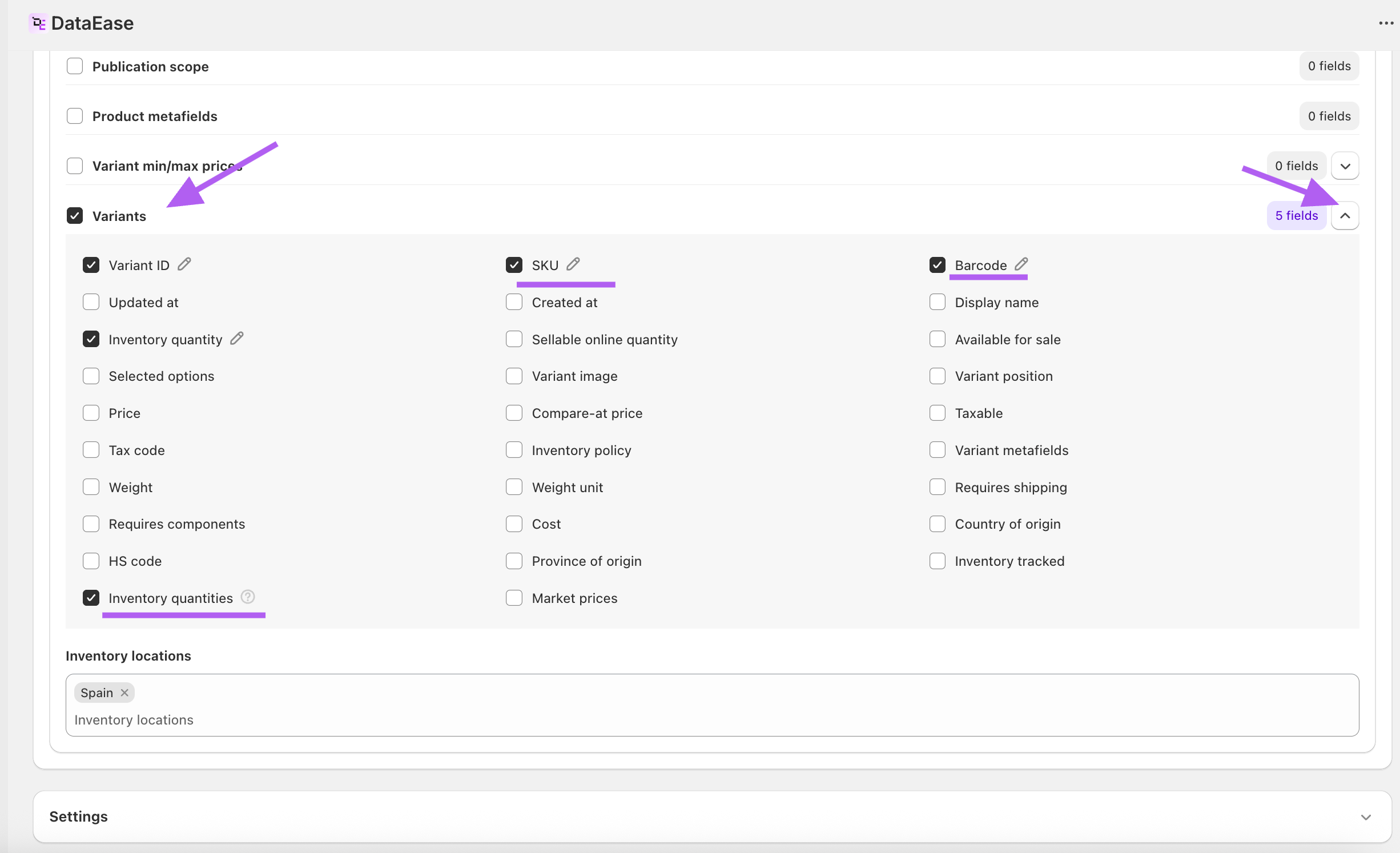
- Produkt/Variant-Identifikatoren: id, variantId (empfohlen).
- SKU / Barcode (nach Bedarf auswählen).
- Inventarmengen — dynamische Spalten pro Standort (z.B. Mengen: Spanien, Mengen: Warschau Hub).
- (Optional) Inventarmenge — Gesamtbestand pro Variante über alle Standorte hinweg.
- (Optional) product handle, title, variantSKU, variantTitle für eine einfachere Überprüfung.
4. Führen Sie den Export aus
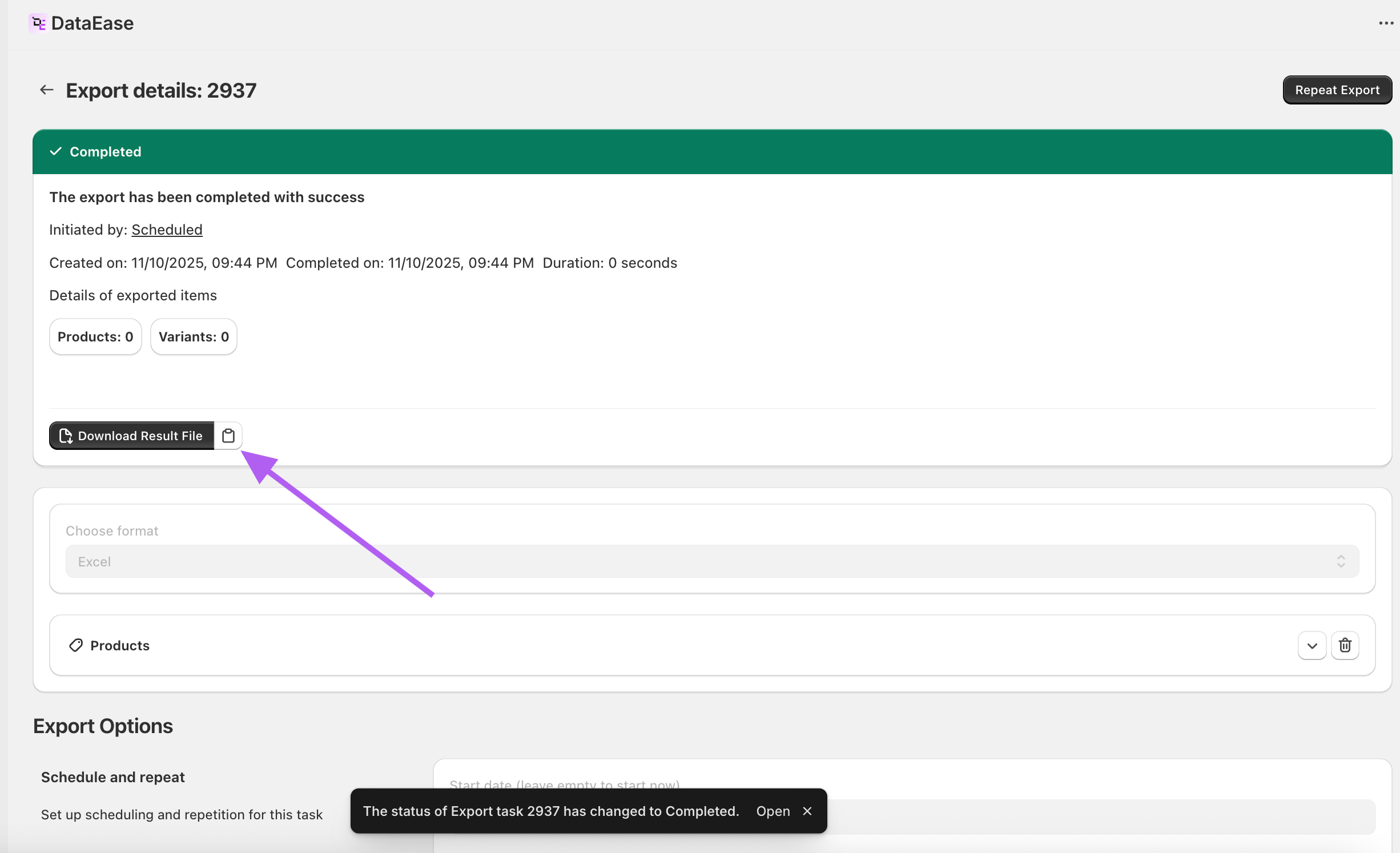
Laden Sie die CSV/Excel-Datei herunter. Verwenden Sie Excel/Sheets-Filter, um sich auf eine bestimmte Standortspalte zu konzentrieren (z.B. zeigen Sie nur Zeilen an, in denen Mengen: Lager A > 0 oder = 0 sind).
Tipps
- Inventarmengen erscheinen als dynamische Spalten pro Standort; behalten Sie die Spaltenüberschriften genau so bei, wie sie exportiert wurden (sie entsprechen den Namen Ihrer Shopify-Standorte).
- Die Inventarmenge ist die Gesamtmenge pro Variante über alle Standorte hinweg, die den Bestand verfolgen.
- Sie können die Collection ID mit Inventarstandorten kombinieren, um sowohl nach Katalog als auch nach Lagerstandorten einzugrenzen.
Planen Sie regelmäßige Bestands-Exporte in dieselbe Datei
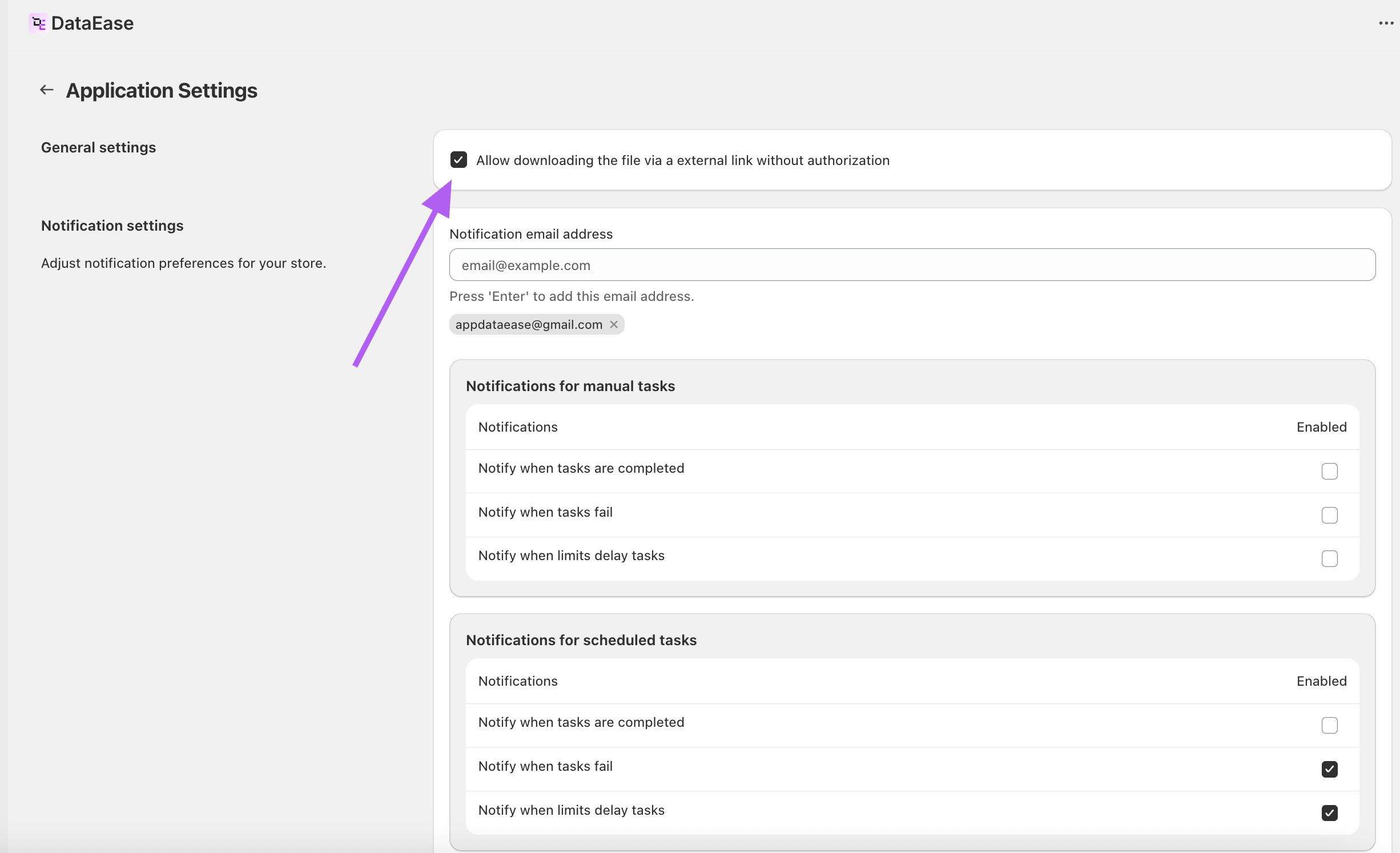
- Aktivieren Sie in den App-Einstellungen: Herunterladen der Datei über einen externen Link ohne Autorisierung zulassen.
- Aktivieren Sie im Zeitplan- und Wiederholungsblock Ihres Exports die Option Wiederholung aktivieren und wählen Sie die gewünschte Häufigkeit.
- Legen Sie in den Einstellungen der Ergebnisdatei einen festen Dateinamen fest.
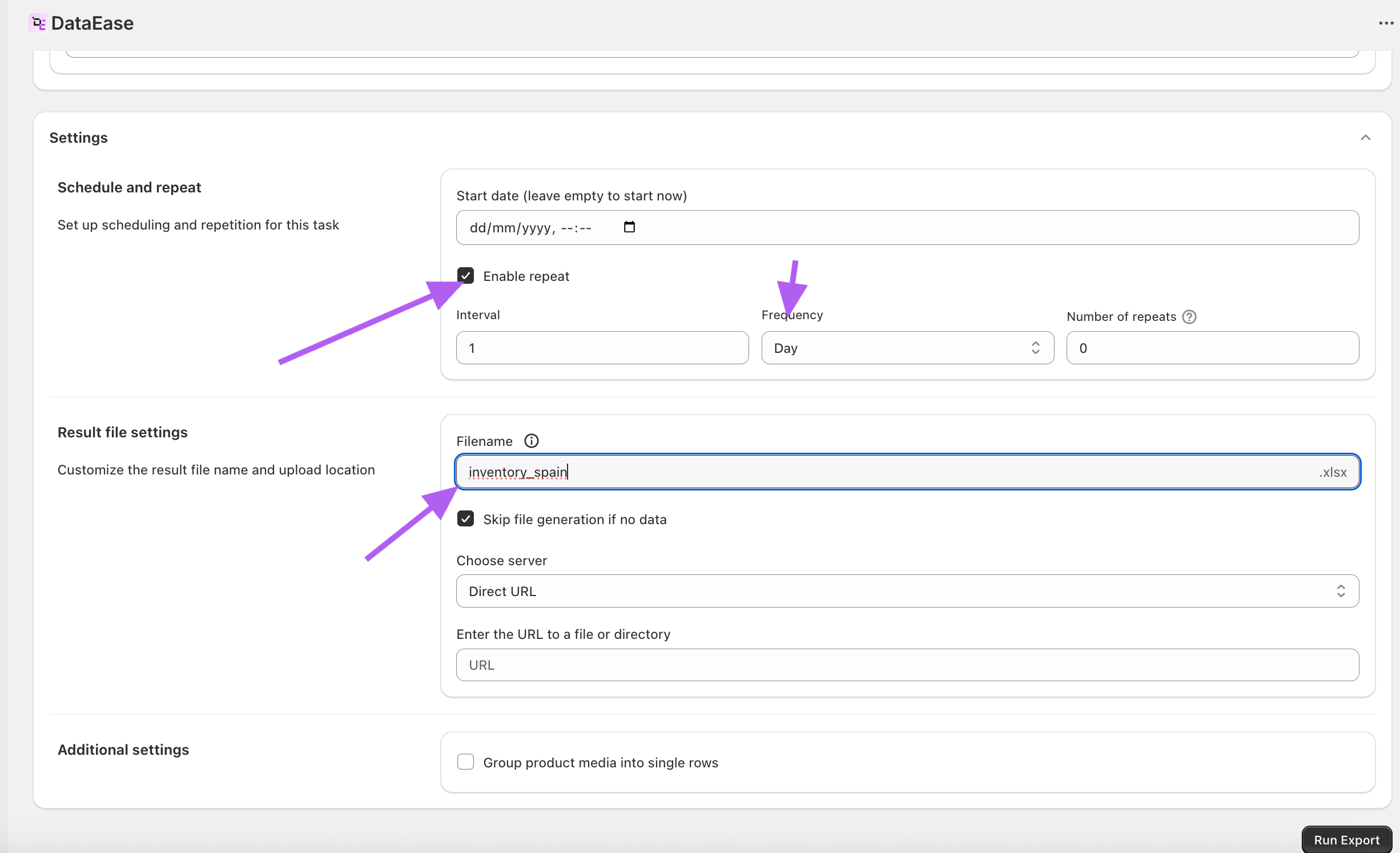
- Starten Sie den Export.
- Kopieren Sie den Ergebnislink. Nach jedem geplanten Lauf wird derselbe Link die aktualisierte Bestandsdatei bereitstellen.