Das Aktualisieren von Vergleichspreisen für eine große Anzahl von Produkten kann zeitaufwändig sein, wenn es manuell durchgeführt wird. Hier kommt DataEase ins Spiel. Sie können Ihre Produktvarianten exportieren, die Preise in Excel bearbeiten und sie in nur wenigen Minuten wieder in Shopify importieren.
🛍️ Wann Sie dies verwenden sollten
Sie möchten möglicherweise Vergleichspreise in großen Mengen aktualisieren, wenn:
- Sie einen saisonalen Verkauf durchführen und ermäßigte Preise anzeigen möchten.
- Sie Produkte ohne korrekte Preise importiert haben und diese korrigieren müssen.
- Sie psychologische Preisstrategien testen möchten (z. B. 99,99 $ vs. 100 $).
📋 Schritt-für-Schritt-Anleitung
1. Öffnen Sie die DataEase-App
Gehen Sie zu Ihrem Shopify Admin und öffnen Sie die DataEase-App.
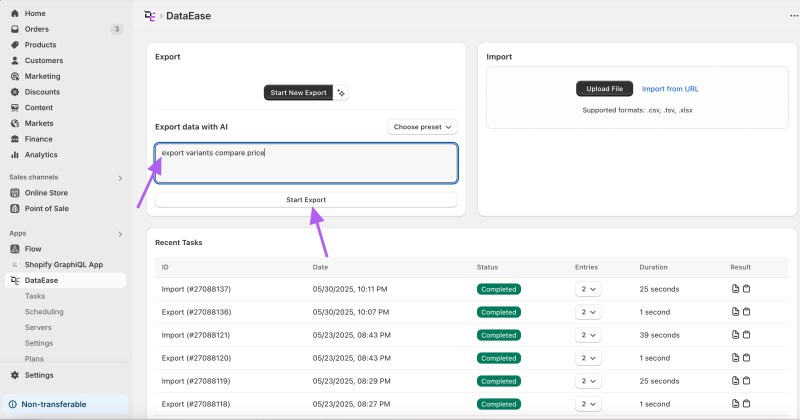
2. Verwenden Sie den AI-Assistenten, um einen Export zu starten
Geben Sie im Assistenten-Eingabefeld ein: export variants compare price
Klicken Sie dann auf Export starten.
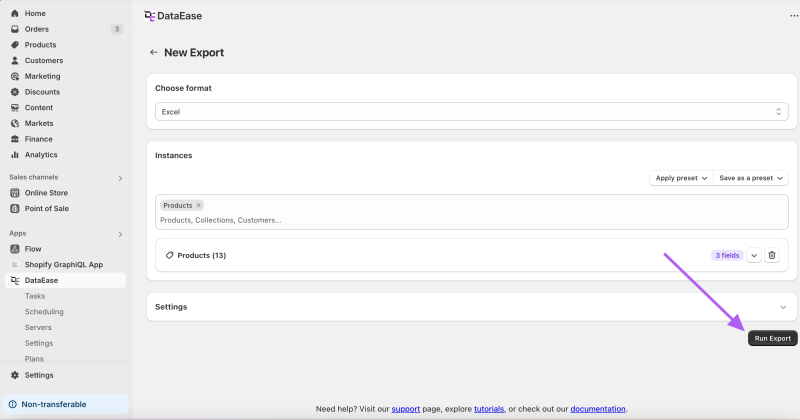
3. Führen Sie die Exportaufgabe aus
Klicken Sie auf der Exportseite auf Export ausführen, um die Exportaufgabe zu starten.
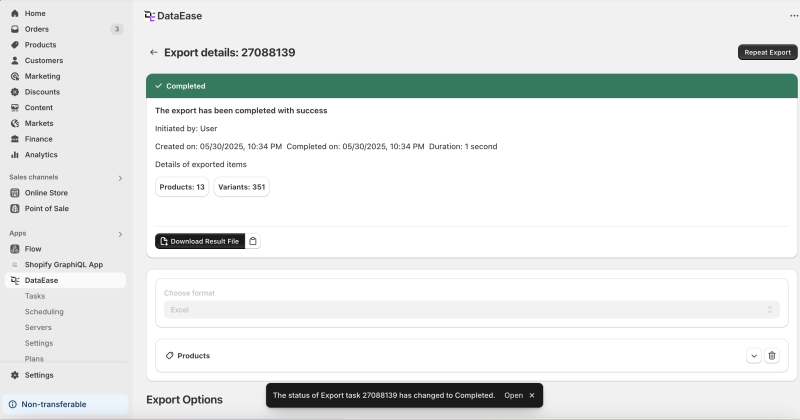
4. Laden Sie die Ergebnisdatei herunter
Nachdem die Aufgabe abgeschlossen ist, klicken Sie auf Ergebnisdatei herunterladen, um Ihre exportierten Daten zu erhalten.
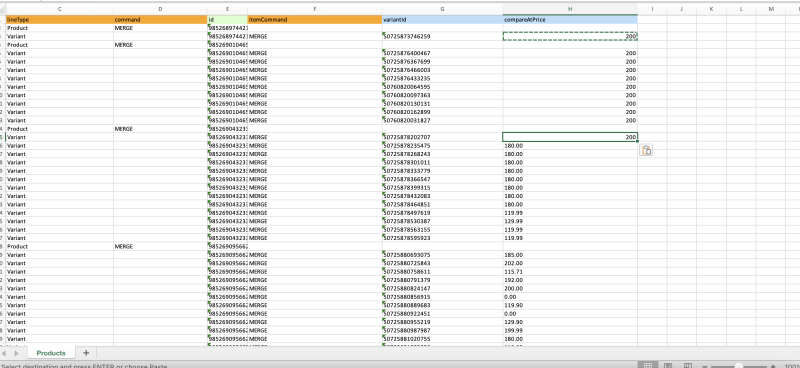
5. Bearbeiten Sie die Vergleichspreise in Excel
Öffnen Sie die Excel-Datei, suchen Sie die Spalte mit dem Namen compareAtPrice und nehmen Sie Ihre Änderungen vor.
Speichern Sie die Datei anschließend als .xlsx oder .csv.
6. Laden Sie die Datei in DataEase hoch
Kehren Sie zur DataEase-Startseite zurück und klicken Sie auf Datei hochladen.
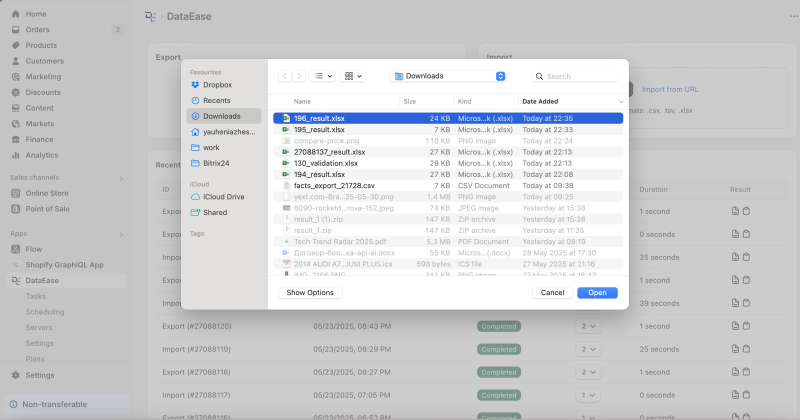
7. Warten Sie, bis die Datei hochgeladen ist
Die App wird Ihre Datei analysieren und die Varianten erkennen.
8. Validieren Sie die Daten
Klicken Sie auf die Schaltfläche Daten validieren, um vor dem Import nach Fehlern zu suchen.
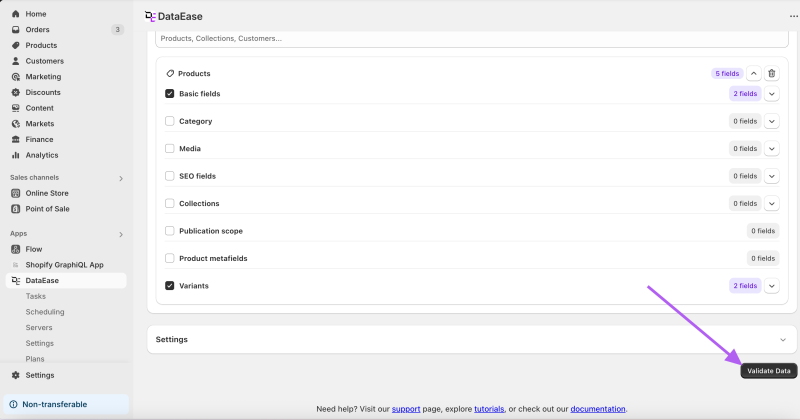
9. Führen Sie den Import durch
Wenn alles gut aussieht, klicken Sie auf Import ausführen, um Ihre Änderungen in Shopify anzuwenden.
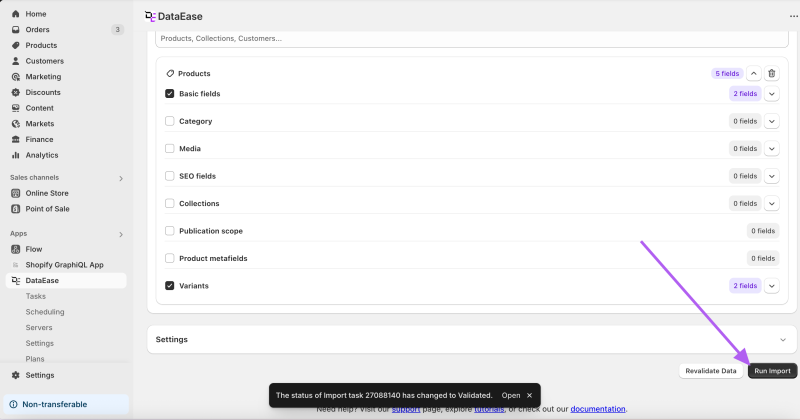
10. Überprüfen Sie die Importergebnisse
Nach Abschluss des Imports klicken Sie auf Importergebnisse herunterladen, um zu überprüfen, welche Preise aktualisiert wurden.
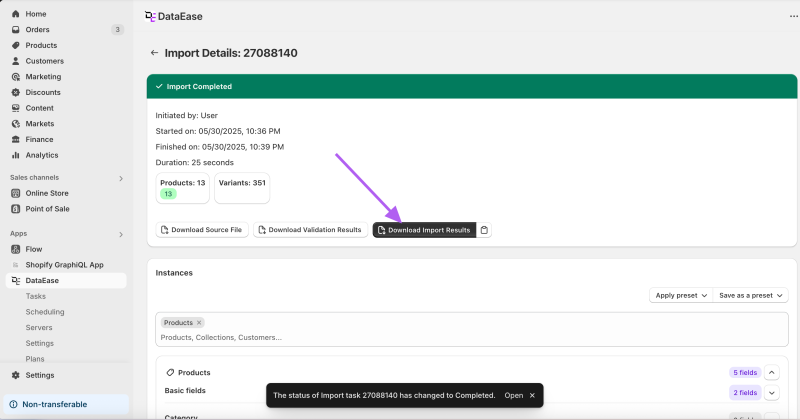
🎉 Das war’s!
Ihre Vergleichspreise sind nun in großen Mengen aktualisiert.
Wenn Sie auf Probleme stoßen oder Fragen haben, können Sie sich gerne an unser Support-Team wenden.